2026. 9. 10.
인스타툰 — 캐릭터 만들고 오늘의 썰을 9컷 만화로 조립하는 법
인스타툰을 꾸준히 올리려면 캐릭터를 매번 비슷하게 그리고, 소재를 찾고, 몇 컷짜리 콘티로 짤지 기획하고, 손글씨 느낌 텍스트까지 얹어 조립해야 합니다. 인스타툰은 이 흐름을 캐릭터 공방 → 소재 레이더 → 기획·콘티 → 조립·내보내기 4단계 화면으로 나눠서 만든 앱입니다. 이 글은 9월 개발 중에 잡힌 화면 구조를 정리한 글이고, 지금 받을 수 있는 앱 안내는 맨 아래에 덧붙였습니다.
캐릭터 공방 — 열 칸짜리 등장인물 표
주인공을 포함해 캐릭터 10개 슬롯을 만들어두고, 각 칸마다 캐릭터 바이블(이름·설정)과 그림체 참고 이미지를 넣어 등록합니다. 빈 칸은 자기 그림으로 채우는 방식입니다.
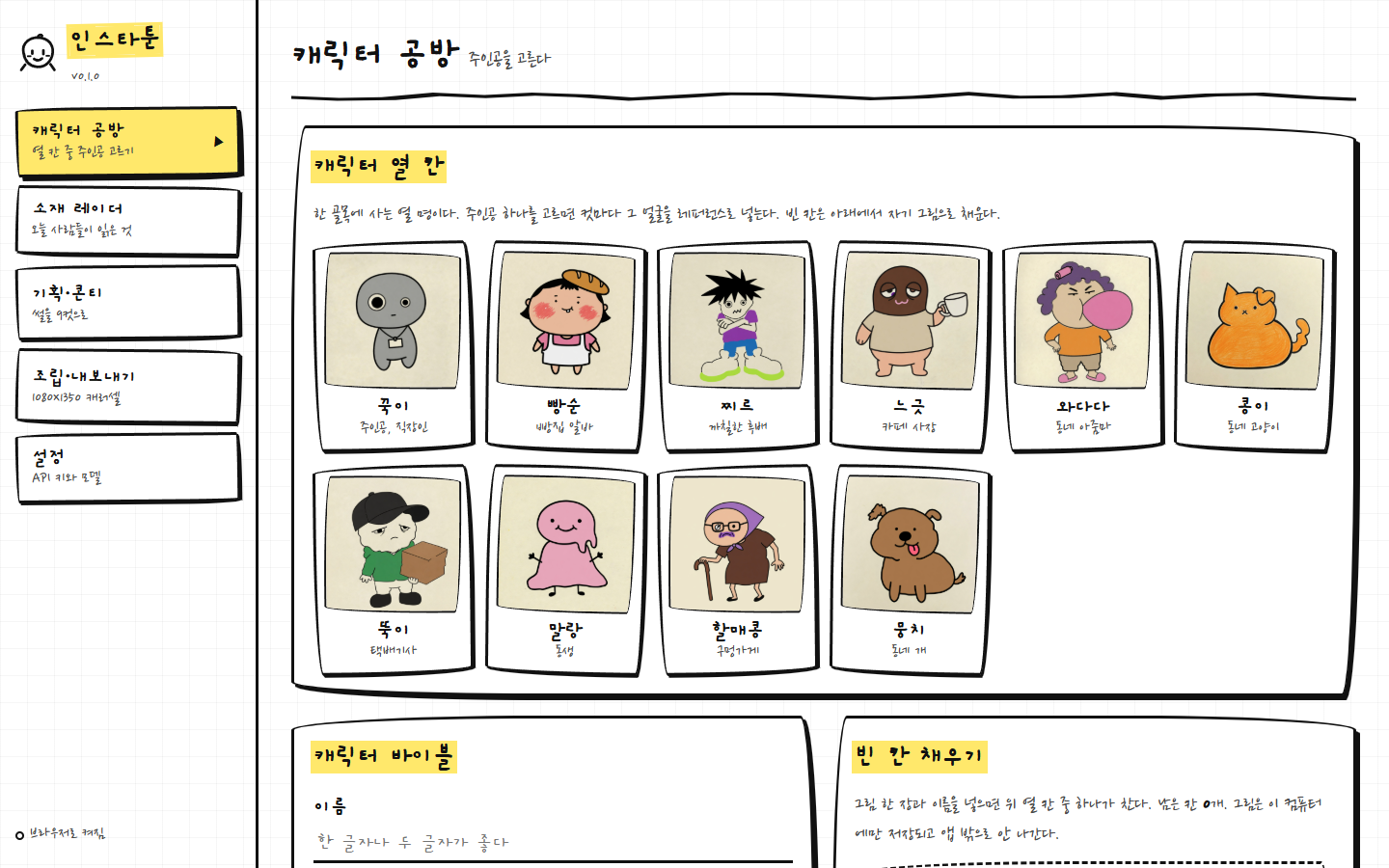 골목에 사는 열 명을 미리 정해두고, 이후 만화에는 이 캐릭터들만 반복해서 등장시켜 그림체를 일관되게 유지하는 구조입니다.
소재 레이더 — 지금 화제인 이야기를 찾는다
네이버 실시간 랭킹에서 사람들이 많이 본 것·댓글 많은 것·오늘 랭킹을 가져와 소재 후보로 보여주는 기능입니다. 다만 네이버 쪽 접근 제한 때문에 일반 브라우저에서 열면 막히고, Electron 앱으로 열어야 실제로 목록이 뜹니다.
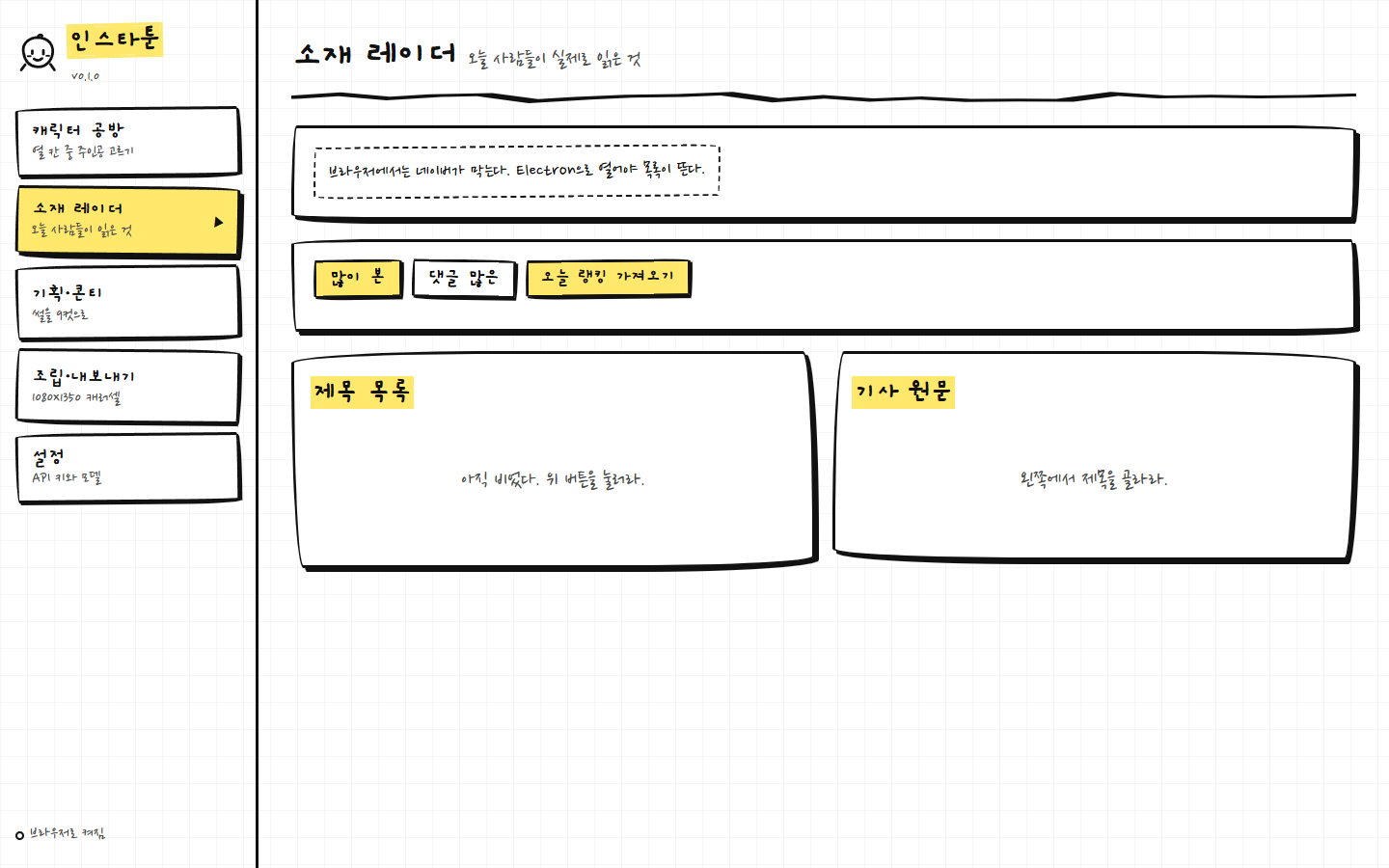 “브라우저에서는 네이버가 막는다. Electron으로 열어야 목록이 뜬다”는 안내가 화면에 그대로 붙어 있습니다.
기획·콘티 — 인터뷰하듯 오늘의 썰을 정리한다
“오늘 무슨 일 있었나”를 인터뷰 형식 질문·답변으로 정리하면, 거기서 소재 후보와 제목, 9컷짜리 스토리보드까지 뽑아줍니다. 소재는 직장·시댁·가족·육아·돈·일상·추억 같은 카테고리로 나뉘어 있고, 이 이야기에서 뭘 남기고 뭘 숨길지도 미리 정하는 단계가 있습니다.
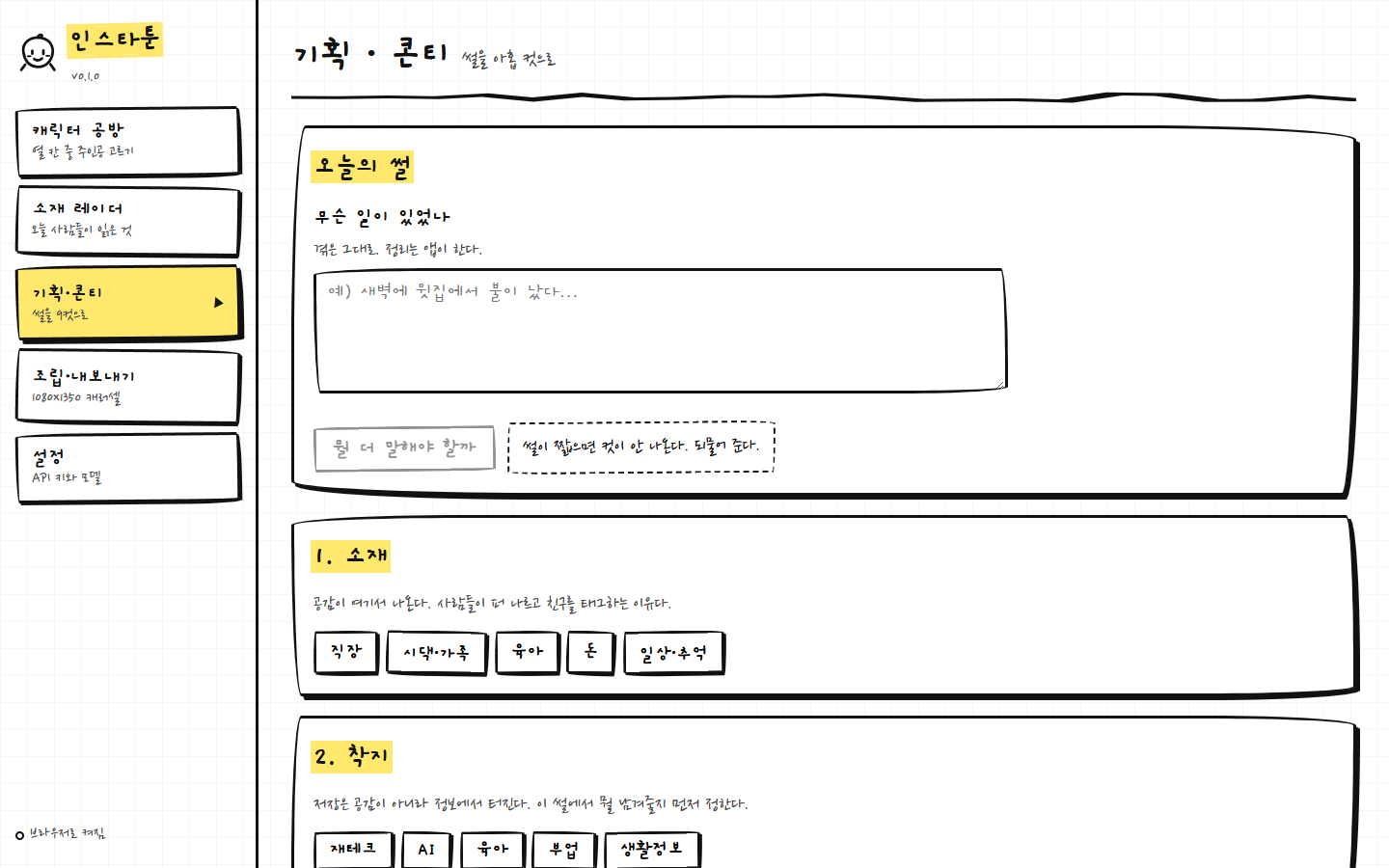 소재를 고르고 나면 이 썰에서 어떤 정보를 드러낼지(착지)를 한 번 더 선택하게 되어 있습니다.
조립·내보내기 — 손글씨를 얹어 카드로 뽑는다
기획·콘티에서 짠 스토리보드에 손글씨 느낌 텍스트를 얹어 1080×1350 규격의 카드로 조립해 내보내는 화면입니다. 아직 넘어온 콘티가 없으면 이 화면도 비어 있고, 기획·콘티 화면에서 “조립 화면으로 넘기기”를 눌러야 내용이 채워집니다.
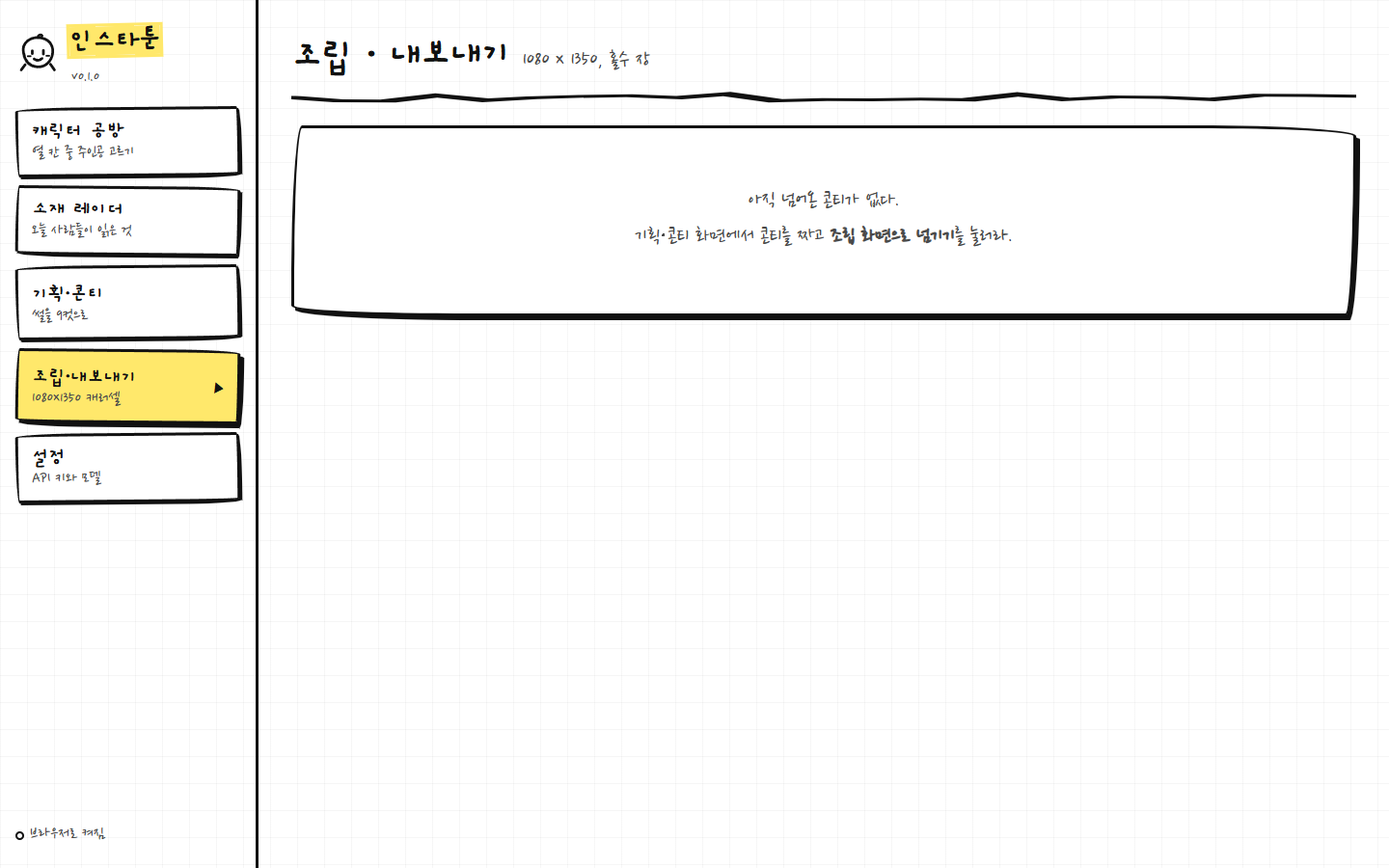 콘티를 먼저 완성해야 이 화면에서 조립이 시작되는 순서로 만들어져 있습니다.
설정 — 키는 이 컴퓨터에만 남는다
그림 쪽에 쓰는 Gemini 키와 글을 쓰는 쪽에 쓰는 Claude 키를 각각 등록합니다. 아래로는 Vertex 자격증명(프로젝트 ID·서비스 계정 키 파일 경로)도 별도로 등록하도록 되어 있습니다.
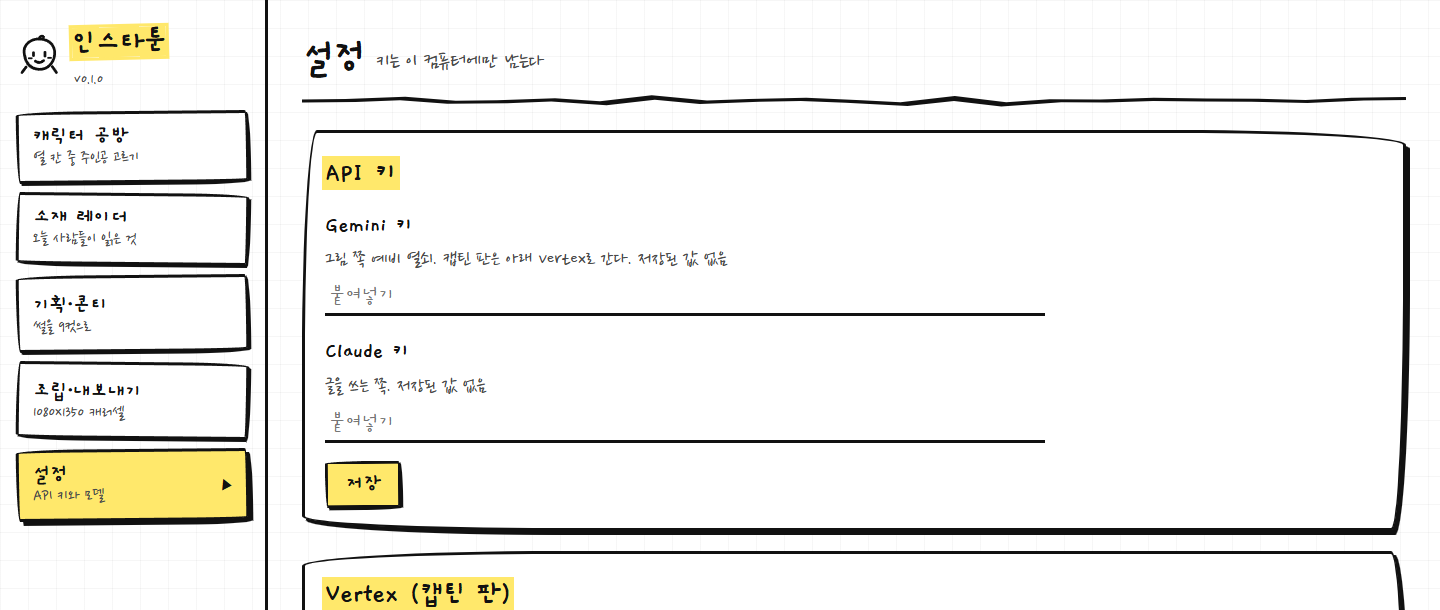 키는 코드나 서버가 아니라 이 컴퓨터에만 저장됩니다.
지금 받을 수 있는 앱 (10월 10일 덧붙임)
9월에 이 글을 쓸 때는 그림 생성과 발행이 아직 검증 전이었습니다. 지금은 무료 Windows 앱으로 받을 수 있습니다. 앱 페이지 오른쪽 위 «인스타툰 받기»로 설치 파일을 받고, 처음 켜면 나오는 라이선스 키 화면에 키를 넣으면 됩니다. 키는 컴퓨터 한 대에 하나이고, 오픈채팅방에서 한 분께 하나씩 나눠 드립니다.
받는 앱의 설정 화면에는 위 설명과 달리 Claude 키와 Vertex 칸이 없습니다. 이야기와 코멘트는 제미나이 키로 쓰고, 그림은 제미나이 키(빠르지만 한 장마다 비용)나 크롬 확장앱 + 구글 Flow(그림 값은 없지만 더 느림) 중에서 골라 그립니다. 완성한 9컷은 인스타그램·스레드에 버튼으로 올리며, 인스타그램은 프로페셔널 계정이어야 합니다.