2026. 7. 21.
헤븐그록 — grok.com 이미지·영상 생성을 배치 큐로 대량 자동화하는 법
grok.com(Grok Imagine)에서 이미지나 영상을 여러 장 뽑으려면 프롬프트 하나 넣고 결과 기다리고, 또 하나 넣고 기다리는 과정을 계속 반복해야 합니다. 특히 영상은 생성 시간이 길어서 이 반복이 더 크게 느껴집니다. 헤븐그록은 헤븐플로우와 같은 배치 큐 구조를 grok.com 환경에 맞게 그대로 옮겨온 크롬 확장앱입니다. 프롬프트를 여러 개 쌓아두면 순서대로 알아서 생성하고 결과물을 자동으로 다운로드까지 해줍니다.
설치하고 상단에 고정하기
- 크롬에서 웹스토어로 이동해 **“Heaven Grok Automation”**을 검색합니다.
- 확장앱을 클릭한 뒤 “Chrome에 추가” 버튼을 누릅니다.
- 확인 팝업에서 **“확장 프로그램 추가”**를 눌러 설치를 마칩니다.
- 크롬 우측 상단 퍼즐 아이콘을 클릭한 뒤, 목록에서 Heaven Grok Automation 옆 핀 아이콘을 클릭해 툴바에 고정합니다.
사이드패널 열기
grok.com으로 이동해서 툴바의 헤븐그록 아이콘(⚡)을 클릭하면 브라우저 오른쪽에 사이드패널이 붙습니다. grok.com이 아닌 다른 탭에서 열면 “Grok 페이지가 아닙니다 — Grok Automation은 grok.com 페이지에서만 작동합니다”라는 안내가 뜨므로, 반드시 grok.com 탭에서 로그인한 상태로 열어야 합니다.
사이드패널은 컨트롤 · 설정 · 로그 · 가이드 네 개 탭으로 구성됩니다. 상단에는 현재 연결된 grok.com 탭 상태가 초록 점으로 표시됩니다.
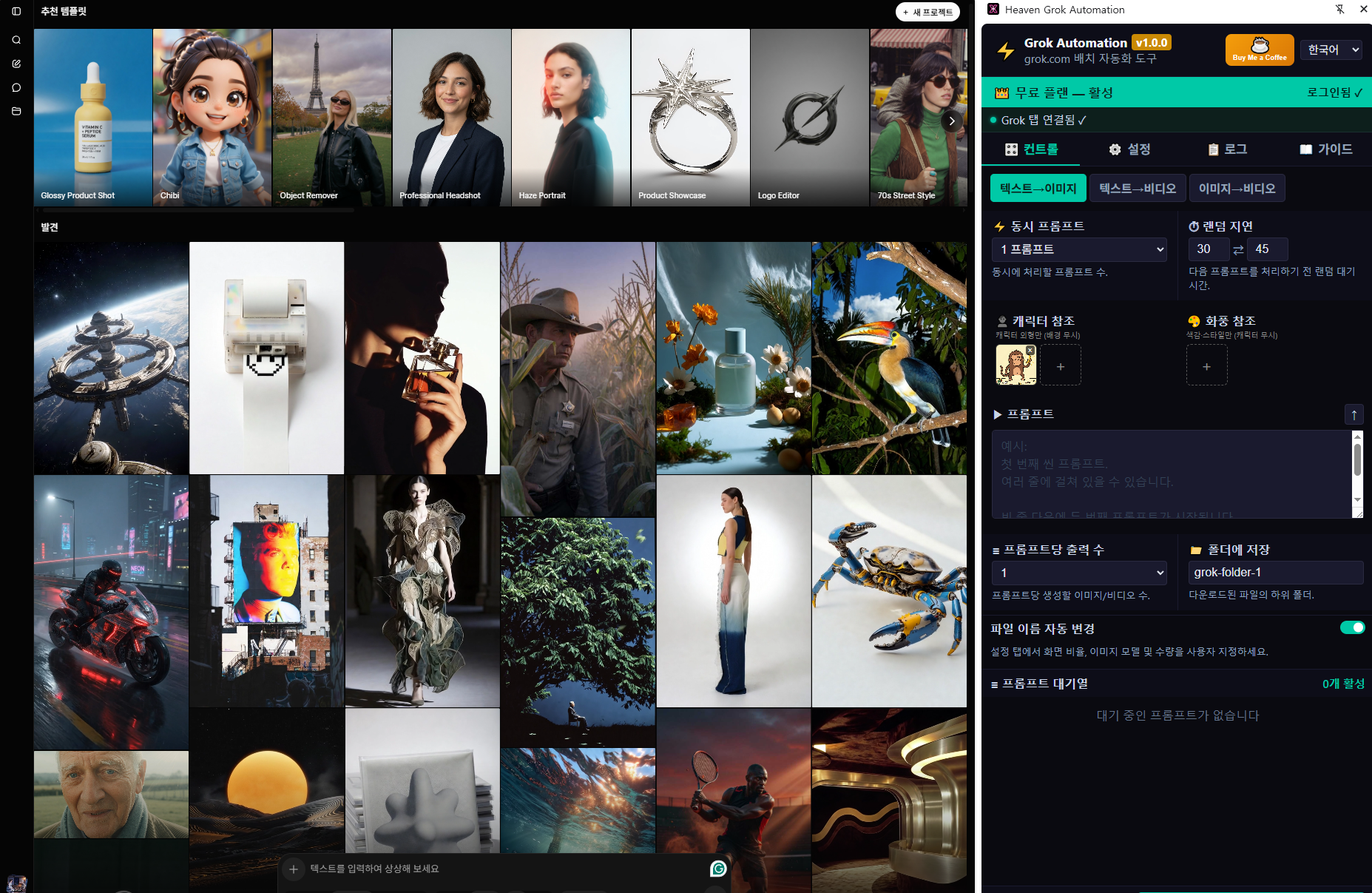 왼쪽은 그대로 grok.com 화면, 오른쪽이 헤븐그록 사이드패널입니다. “무료 플랜 — 활성”, “Grok 탭 연결됨”이 초록색으로 뜨면 정상 연결된 상태입니다.
세 가지 생성 모드
- 텍스트→이미지 — 프롬프트만으로 이미지를 생성합니다.
- 텍스트→영상 — 프롬프트만으로 영상을 생성합니다.
- 이미지→영상 — 업로드한 이미지를 시작 프레임으로 삼아 영상으로 변환합니다.
모드에 따라 컨트롤 탭에 나오는 입력란이 달라집니다. 텍스트→이미지·텍스트→영상 모드에서는 캐릭터·화풍 참조 이미지 칸이 나오고, 이미지→영상 모드에서는 프롬프트 순서대로 시작 프레임 이미지를 올리는 업로드 칸이 나옵니다.
컨트롤 탭 — 실제로 생성을 돌리는 곳
- 동시 프롬프트: 한 번에 몇 개의 프롬프트를 동시에 처리할지 1~3개 중 선택합니다.
- 랜덤 지연: 다음 프롬프트로 넘어가기 전 대기할 최소·최대 초를 입력합니다(기본 30~45초). 사람이 손으로 하나씩 입력할 때 생기는 자연스러운 텀을 흉내 내는 장치입니다.
- 캐릭터 참조 / 화풍 참조: 텍스트→이미지·텍스트→영상 모드에서 나오는 업로드 칸입니다. 캐릭터 참조는 캐릭터 외형만 반영하고 배경은 무시하며, 화풍 참조는 색감·스타일만 반영하고 캐릭터는 무시합니다. 각각 이미지를 끌어다 놓으면 됩니다.
- 캐릭터 이미지 자동 추가: 이 토글을 켜두면, 프롬프트 안에 적힌 이름과 파일명이 일치하는 이미지를 매 프롬프트마다 자동으로 캐릭터 참조 칸에 채워 넣어줍니다. 씬마다 같은 캐릭터 이미지를 손으로 다시 끌어다 놓을 필요가 없어집니다.
- 프롬프트 입력창: 빈 줄로 구분해서 여러 프롬프트를 한 번에 넣을 수 있고,
.txt파일을 업로드해서 통째로 불러올 수도 있습니다. - 프롬프트당 출력 수: 프롬프트 하나당 1~4개 중 몇 개씩 뽑을지 선택합니다.
- 폴더에 저장 / 파일 이름 자동 변경: 다운로드될 하위 폴더 이름을 지정하고, 파일명 자동 정리를 켜고 끌 수 있습니다.
- 프롬프트 대기열: 몇 개가 대기 중인지 실시간으로 보여줍니다.
- ▶ 실행 / ⏹ 중지: 배치를 시작하거나 중간에 멈춥니다.
화면비율, 영상 모델, 다운로드 품질처럼 더 세부적인 값은 설정 탭에서 따로 조정합니다.
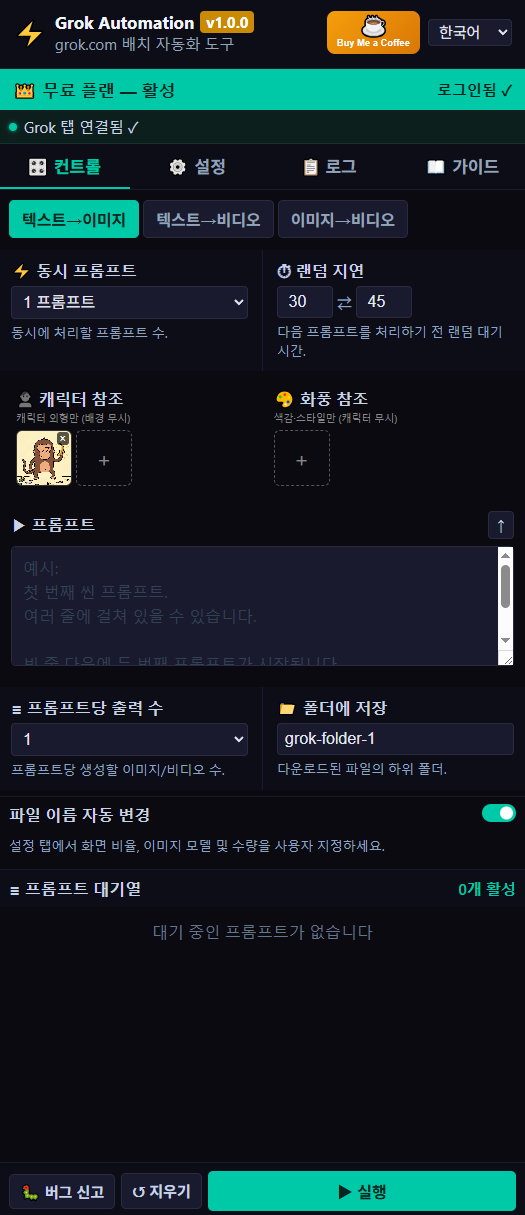 텍스트→이미지 모드 화면입니다. 캐릭터 참조 칸에 이미지 하나가 이미 올라가 있고, 아래로 프롬프트 입력창과 대기열, 실행 버튼이 이어집니다.
설정 탭 — 이미지·영상 품질 세부 조정
- 기본 모드 / 기본 화면비율(16:9, 9:16, 1:1, 4:3) / 기본 이미지 모드(새 이미지, 이미지 편집) — 새 프롬프트에 기본으로 적용될 값입니다.
- 실패 최대 재시도 횟수: 생성 실패 시 몇 번까지 다시 시도할지 1~20회 사이에서 조정합니다.
- 다운로드 품질(비디오): 다운로드 없음 / 480p / 720p / 1080p 중 선택합니다. 720p·1080p는 Super Grok 요금제가 있어야 받을 수 있습니다.
- 비디오 길이: 6초 / 10초(Super Grok 필요) / 6초·레퍼런스 연결 / 10초·레퍼런스 연결(Super Grok 필요) 중 선택합니다.
- 비디오 종횡비: 9:16(세로) / 1:1(정사각형) / 16:9(가로) 중 텍스트→영상·이미지→영상 모드에서 쓸 비율을 정합니다.
- 다운로드 품질(이미지): 다운로드 없음 / 1k / 2k / 4k 중 선택합니다.
- 다운로드 폴더: 크롬 기본 다운로드 폴더 안에 저장될 하위 폴더명을 지정하고, 폴더 열기나 경로 변경도 여기서 바로 할 수 있습니다.
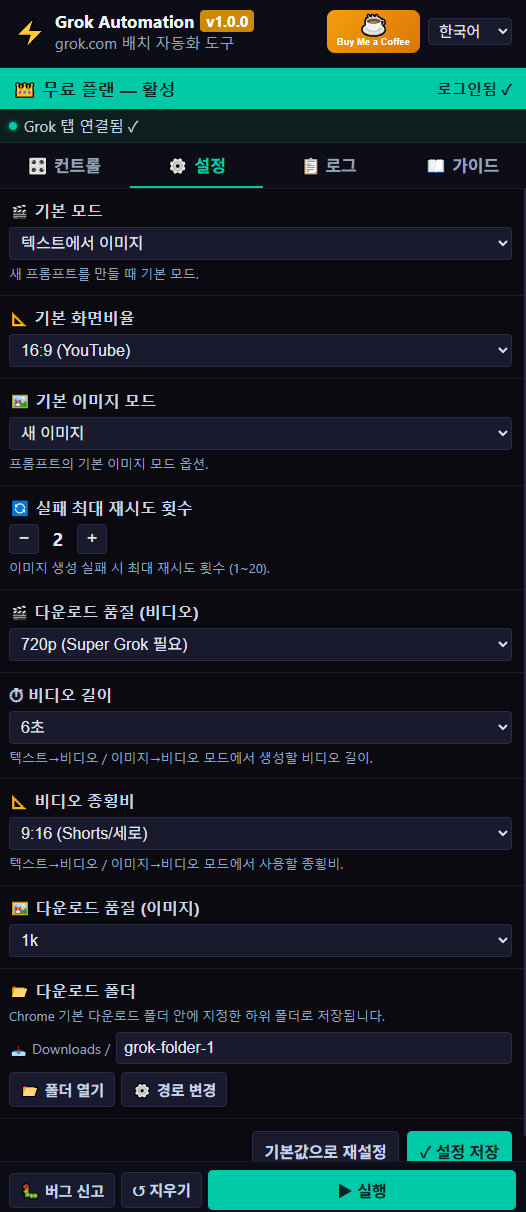 기본 화면비율은 16:9(YouTube), 다운로드 품질(비디오)은 720p, 비디오 길이는 6초, 종횡비는 9:16(Shorts/세로)으로 맞춰져 있는 상태입니다.
로그 탭 — 지금 뭐가 일어나고 있는지
생성 진행 상황이 실시간으로 쌓입니다. 생성이 멈추거나 특정 프롬프트만 계속 실패할 때 가장 먼저 열어봐야 할 탭입니다.
가이드 탭 — 앱 안에 내장된 설명서
설치 방법, 매번 사용하는 방법, 생성 모드 카드, 주의사항이 사이드패널 안에 그대로 정리돼 있습니다. grok.com 탭을 자동으로 열고 그대로 두어야 한다는 점, 영상 생성은 Grok 요금제에서 차감된다는 점, Super Grok이 없으면 720p·1080p 다운로드가 제한된다는 점이 주의사항으로 안내됩니다.
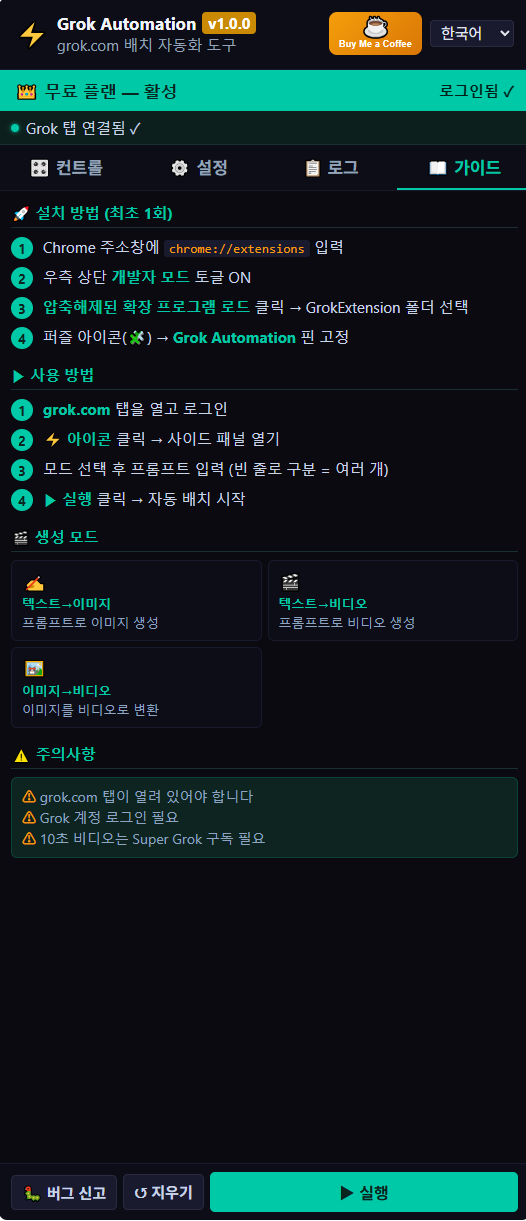 텍스트→이미지·텍스트→영상·이미지→영상 세 가지 생성 모드가 카드로 정리돼 있고, 아래에 주의사항 박스가 이어집니다.
정리
헤븐그록은 헤븐플로우와 같은 프롬프트 큐 구조를 grok.com에 맞게 옮겨온 확장앱으로, 텍스트→이미지·텍스트→영상·이미지→영상 세 가지 모드를 배치로 자동 처리합니다. 크롬 웹스토어에서 “Heaven Grok Automation”을 검색해 설치하고 툴바에 고정해두면, grok.com에서 언제든 사이드패널을 열어 바로 쓸 수 있습니다.