2026. 7. 21.
헤븐플로우 — 크롬 확장앱 하나로 구글 Flow 이미지 생성을 자동화하는 법
구글 Flow(labs.google/fx)로 이미지를 여러 장 만들다 보면 프롬프트 하나 넣고 결과 기다렸다가, 다 되면 또 하나 넣고 기다리는 반복이 은근히 번거롭습니다. 씬이 열 개, 스무 개로 늘어나면 이 반복만으로 시간이 훌쩍 갑니다. 게다가 씬마다 캐릭터 얼굴이나 배경 톤이 조금씩 달라지는 문제도 있습니다. 헤븐플로우는 이 두 가지 — 반복 작업 자동화와 캐릭터·배경 일관성 유지 — 를 크롬 확장앱 하나로 해결합니다. 프롬프트를 큐에 쭉 쌓아두면 순서대로 알아서 생성하고, 결과물도 자동으로 저장해줍니다.
설치하고 상단에 고정하기
확장앱은 평소 안 쓰면 툴바 어딘가에 묻혀버립니다. 매번 찾는 수고를 없애려면 처음 설치할 때 핀으로 고정해두는 게 좋습니다.
- 크롬에서 웹스토어로 이동해 **“Heaven Flow Automation”**을 검색합니다.
- 검색 결과에서 확장앱을 클릭한 뒤 “Chrome에 추가” 버튼을 누릅니다.
- 확인 팝업이 뜨면 **“확장 프로그램 추가”**를 눌러 설치를 완료합니다.
- 설치가 끝나면 크롬 우측 상단에 퍼즐 조각 모양 아이콘(확장 프로그램 아이콘)을 클릭합니다.
- 목록에서 방금 설치한 Heaven Flow Automation 옆의 핀 모양 아이콘을 클릭합니다.
이렇게 핀을 꽂아두면 매번 퍼즐 아이콘을 눌러 목록을 뒤질 필요 없이, 툴바에 항상 헤븐플로우 아이콘이 떠 있는 상태가 됩니다.
사이드패널 열기
고정이 끝났으면 labs.google/fx로 이동해서 툴바의 헤븐플로우 아이콘을 클릭합니다. 여기서 한 가지 유의할 점이 있습니다. 헤븐플로우는 작은 팝업창이 아니라 브라우저 오른쪽에 붙는 사이드패널 형태로 열립니다. 그래서 Flow 화면을 그대로 보면서 동시에 사이드패널을 조작할 수 있습니다. 창을 왔다 갔다 전환할 필요가 없다는 뜻입니다.
만약 Flow 페이지가 아닌 다른 탭에서 아이콘을 누르면 “Flow 페이지가 아닙니다”라는 안내 문구가 뜹니다. 반드시 labs.google/fx 탭에서 열어야 정상 동작합니다.
사이드패널은 컨트롤 · 설정 · 로그 · 가이드 네 개의 탭으로 구성돼 있습니다. 실제로 생성을 돌리는 곳은 컨트롤 탭이고, 나머지 세 탭은 설정을 조정하거나 진행 상황을 확인하는 보조 화면입니다.
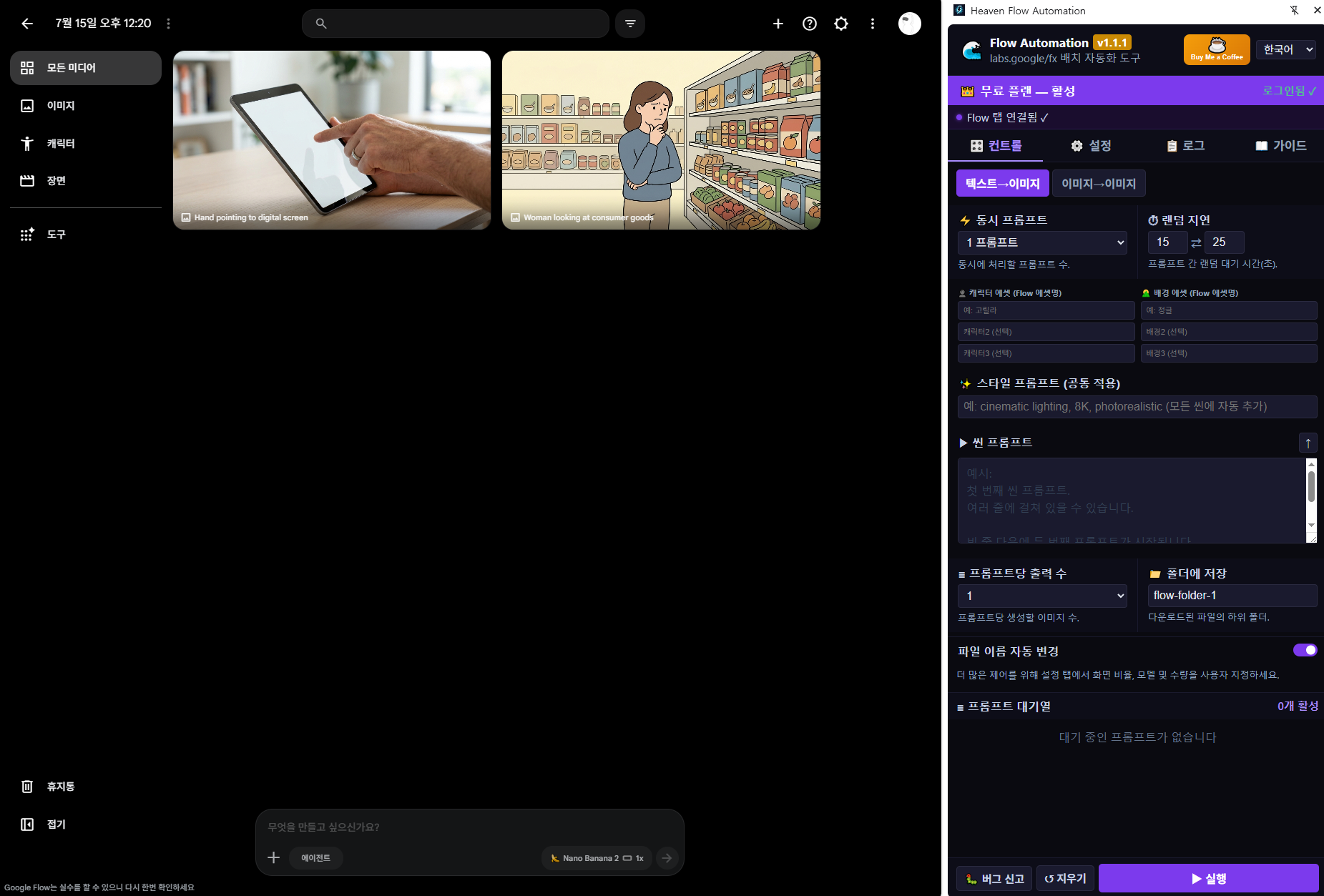 왼쪽은 그대로 Flow 화면, 오른쪽이 헤븐플로우 사이드패널입니다. “무료 플랜 — 활성”, “Flow 탭 연결됨”이 초록색으로 뜨면 정상 연결된 상태입니다.
컨트롤 탭 — 실제로 생성을 돌리는 곳
컨트롤 탭 위에서 아래 순서대로 입력하면 됩니다.
- 모드 선택: “텍스트→이미지” 또는 “이미지→이미지” 중 선택합니다. 완전히 새로운 이미지를 그릴 때는 텍스트→이미지, 이미 있는 이미지를 바탕으로 변형하고 싶을 때는 이미지→이미지를 씁니다.
- 랜덤 지연: 프롬프트와 프롬프트 사이에 얼마나 대기할지 최소·최대 초를 입력합니다(기본 15~25초). 너무 빠르게 연속 요청하면 계정에 부담이 가기 때문에, 매 프롬프트마다 이 범위 안에서 랜덤한 시간만큼 쉬었다가 다음 프롬프트로 넘어갑니다. 사람이 손으로 하나씩 누를 때 생기는 자연스러운 텀을 흉내 내는 장치입니다.
- 캐릭터 에셋명 / 배경 에셋명: 각각 3칸씩 입력란이 있습니다. 여기가 바로 같은 캐릭터·같은 배경을 계속 유지시키는 핵심 기능입니다. 자세한 사용법은 바로 아래 섹션에서 다룹니다.
- 스타일 프롬프트: 여기에 문구를 적어두면 모든 씬 프롬프트에 자동으로 덧붙습니다. “수채화 톤으로”, “필름 그레인 느낌으로” 같은 공통 화풍 지시어를 매번 반복해서 적지 않아도 됩니다.
- 씬 프롬프트 입력창: 프롬프트를 빈 줄로 구분해서 여러 개를 한 번에 넣을 수 있습니다. 씬이 많을 때는
.txt파일을 업로드해서 통째로 불러오는 것도 가능합니다. 대본을 미리 씬 단위로 정리해뒀다면, 파일 하나로 큐를 다 채울 수 있습니다. - 씬 미리보기 그리드: 입력한 프롬프트들이 카드 형태로 나열되고, 생성이 끝나면 그 자리에 결과 이미지가 채워집니다. 지금 몇 번째 씬이 진행 중인지 한눈에 파악할 수 있습니다.
- 프롬프트당 출력 수: 프롬프트 하나당 몇 장씩 뽑을지 1~4장 중 선택합니다. 같은 프롬프트에서 여러 장을 뽑아 그중 마음에 드는 걸 고르고 싶을 때 씁니다.
- 저장 폴더 / 파일 이름 자동 변경: 다운로드될 하위 폴더 이름을 지정하고, 파일명을 자동으로 정리할지 켜고 끌 수 있습니다. 씬 번호가 파일명에 그대로 붙기 때문에, 나중에 편집 프로그램에 가져올 때 순서가 섞이지 않습니다.
- 프롬프트 대기열: 지금 몇 개가 대기 중이고 몇 개가 처리됐는지, 최근 처리된 몇 개의 썸네일을 함께 보여줍니다.
- ▶ 실행 / ⏹ 중지: 배치를 시작하거나 중간에 멈출 때 누르는 버튼입니다. 급하게 멈춰야 할 때는 대기 중인 나머지 프롬프트를 그대로 큐에 남겨둔 채 중지할 수 있습니다.
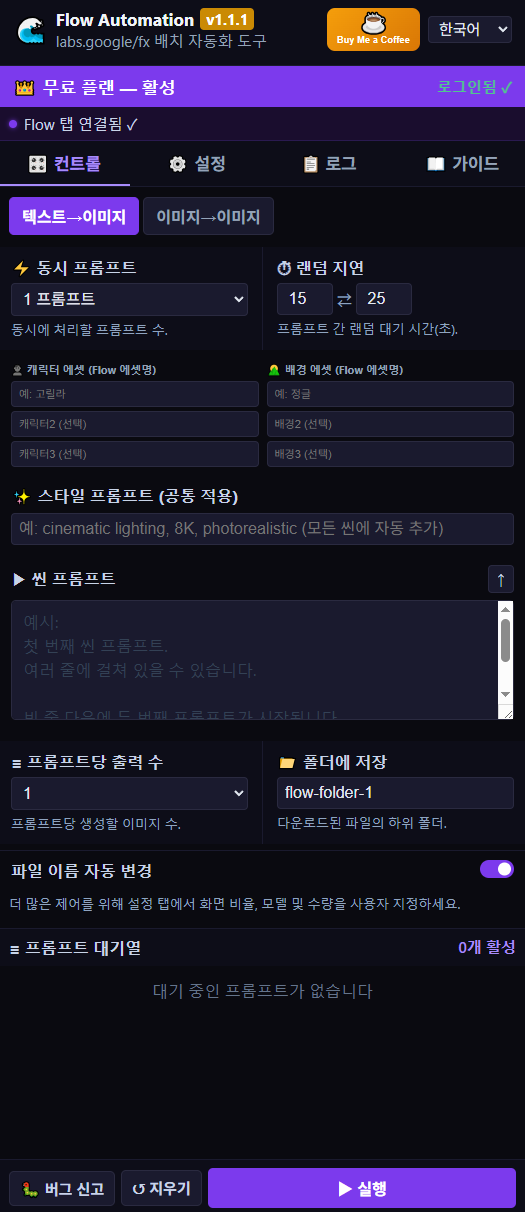 컨트롤 탭 전체 화면입니다. 위쪽에 캐릭터·배경 에셋명 칸이 있고, 아래로 스타일 프롬프트, 씬 프롬프트 입력창, 대기열, 실행 버튼이 순서대로 이어집니다.
가장 중요한 기능 — 에셋명을 맞추면 같은 캐릭터가 계속 나옵니다
Flow에서 이미지를 생성할 때 매번 캐릭터 외형이 조금씩 달라지는 게 제일 아쉬운 부분입니다. 헤븐플로우는 이 문제를 Flow 자체의 에셋 라이브러리를 활용해서 해결합니다. 방법은 이렇습니다.
- 먼저 Flow 쪽에 캐릭터(또는 배경) 이미지를 에셋으로 등록해둡니다. Flow 채팅창에서 이미지를 첨부하면 그 이미지가 이름과 함께 에셋 라이브러리에 저장됩니다.
- 헤븐플로우 사이드패널의 캐릭터 에셋명(또는 배경 에셋명) 칸에, 방금 등록한 에셋과 정확히 똑같은 이름을 입력합니다. 예를 들어 Flow에 “고릴라”라는 이름으로 등록했다면, 사이드패널에도 똑같이 “고릴라”라고 적습니다.
- 실행 버튼을 누르면 헤븐플로우가 생성 직전에 자동으로 Flow의 에셋 추가 버튼을 눌러 검색창을 열고, 입력해둔 이름으로 에셋을 검색합니다. 이름이 일치하는 에셋을 찾으면 자동으로 클릭하고 “프롬프트에 추가”까지 눌러서, 그 캐릭터(또는 배경)를 참조 이미지로 씬 프롬프트에 붙여줍니다.
- 이 과정이 매 프롬프트마다 반복되기 때문에, 씬이 몇 개든 같은 이름을 넣어두기만 하면 계속 같은 캐릭터·같은 배경이 유지됩니다.
핵심은 이름을 정확히 일치시키는 것입니다. Flow에 등록된 에셋명과 사이드패널에 입력한 이름이 한 글자라도 다르면 매칭에 실패해서 캐릭터가 고정되지 않습니다. 예를 들어 Flow에는 “주인공”으로 등록해놓고 사이드패널에는 “주인공1”이라고 적으면 서로 다른 이름으로 인식돼 참조가 걸리지 않습니다. 반드시 두 곳의 이름을 토씨 하나까지 똑같이 맞춰야 합니다.
캐릭터 3칸, 배경 3칸까지 지원하므로 캐릭터 여러 명이 함께 나오는 씬도 각각 이름만 맞춰주면 한 번에 처리됩니다. 예를 들어 주인공과 조연 캐릭터가 같이 등장하는 시리즈물을 만든다면, 캐릭터 에셋명 칸 두 개에 각각의 이름을 넣어두는 것만으로 전체 씬에서 두 캐릭터의 외형이 계속 유지됩니다.
헤븐스튜디오 앱과 연동해서 쓰는 경우에는 이 과정이 한 단계 더 자동화됩니다. 앱에서 캐릭터 이미지를 보내면 헤븐플로우가 Flow 에셋 라이브러리에 자동으로 업로드하고, 그 이름을 그대로 사용해서 매칭까지 이어가기 때문에 사람이 직접 이름을 맞춰 입력할 필요가 없습니다.
설정 탭 — 생성 방식 미세 조정
- 기본 모드 / 기본 화면비율(16:9, 9:16, 1:1, 4:3 중 선택) — 새 프롬프트를 넣을 때마다 기본으로 적용될 값입니다.
- Flow 모델: Nano Banana 2(무료) 또는 Nano Banana 중 선택합니다.
- 이미지 생성 대기 시간: 생성이 끝났다고 판단하기 전 얼마나 기다릴지 범위를 정합니다. Flow 쪽 생성 속도가 느려지는 시간대라면 이 값을 넉넉하게 잡아두는 게 안전합니다.
- 실패 최대 재시도: 생성이 실패했을 때 몇 번까지 다시 시도할지 1~20회 사이에서 조정합니다.
- 자동 다운로드: 켜두면 완료된 이미지를 자동으로 다운로드 폴더에 저장합니다. 꺼두면 결과는 씬 미리보기 그리드에서만 확인하고, 다운로드는 따로 골라서 받게 됩니다.
- 다운로드 폴더 / 폴더 열기 / 경로 변경: 저장 위치를 지정하고 바로 열어보거나 크롬 다운로드 설정으로 이동할 수 있습니다.
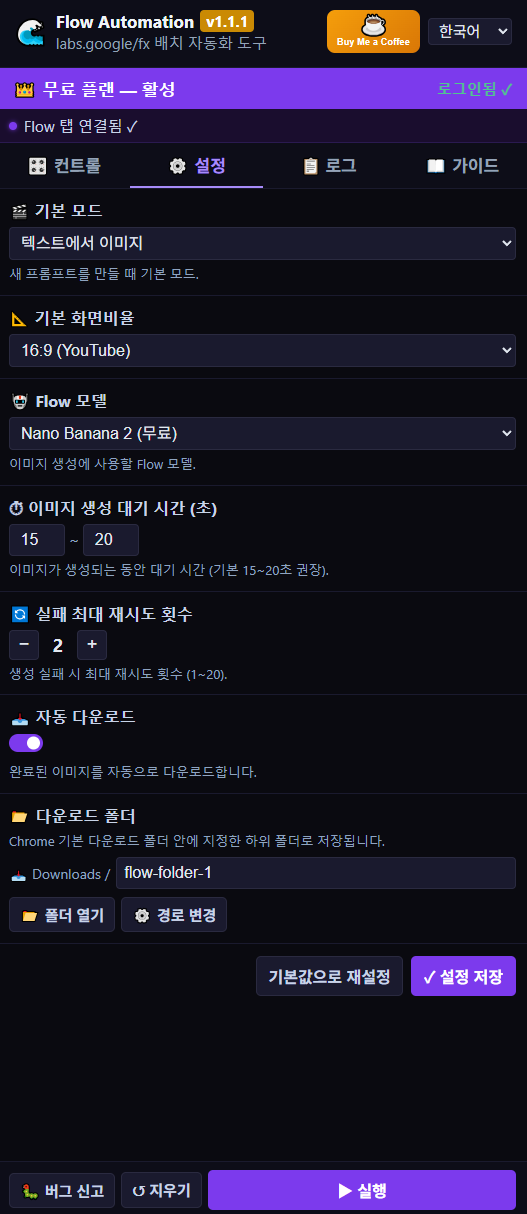 기본 모드는 텍스트→이미지, 화면비율은 16:9(YouTube), Flow 모델은 무료로 쓸 수 있는 Nano Banana 2로 맞춰져 있는 상태입니다.
로그 탭 — 지금 뭐가 일어나고 있는지
생성 진행 상황이 시간과 함께 실시간으로 쌓입니다. 자동 스크롤을 켜두면 최신 로그를 계속 따라가며 볼 수 있고, 전체 로그를 복사하거나 지울 수도 있습니다. 생성이 멈추거나 이상하게 동작할 때, 혹은 특정 씬만 계속 실패할 때 가장 먼저 확인해야 할 탭입니다. 어느 단계에서 걸렸는지가 로그에 그대로 남기 때문에, 문제 상황을 다시 설명할 필요 없이 로그만 복사해서 확인을 요청할 수도 있습니다.
가이드 탭 — 앱 안에 내장된 설명서
사이드패널을 벗어나지 않고도 설치 방법, 사용 방법, 모드 설명, 에셋명 맞추기 요령을 바로 확인할 수 있는 탭입니다. 이 글에서 설명한 내용의 핵심 요약이 앱 안에도 그대로 들어 있다고 보면 됩니다. 사용하다가 헷갈리는 부분이 생기면 이 탭부터 열어보는 걸 권합니다.
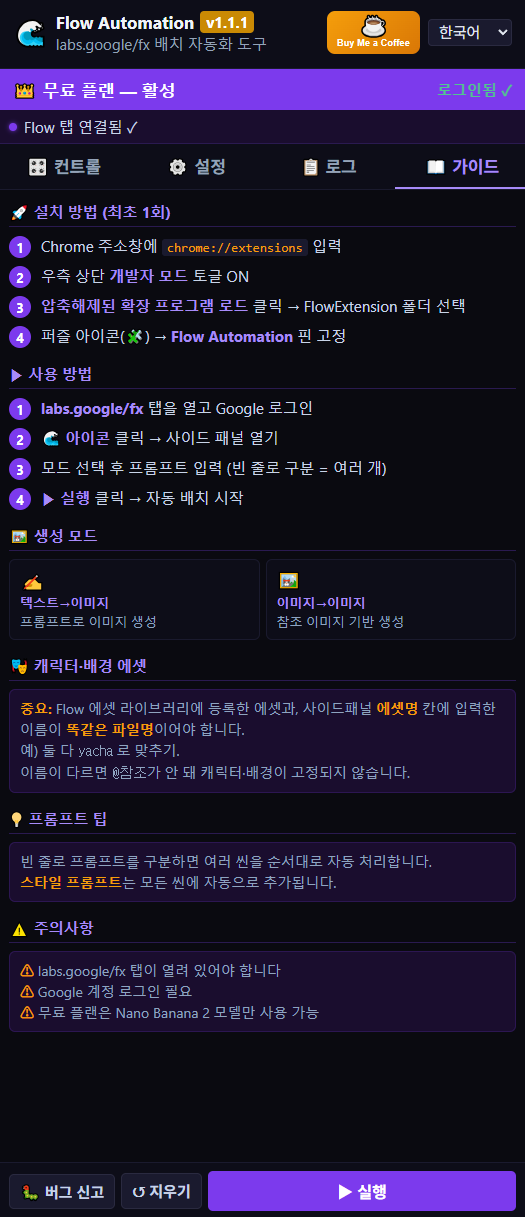 설치 방법과 사용 방법이 번호가 매겨진 순서로 정리돼 있고, 캐릭터·배경 에셋명을 똑같이 맞춰야 한다는 경고 박스도 앱 안에 그대로 들어 있습니다.
계정을 보호하는 안전장치
대량으로 자동 생성을 돌리다 보면 계정이 일시적으로 제한에 걸릴 수 있습니다. 헤븐플로우는 이런 상황을 막기 위한 장치를 몇 가지 갖고 있습니다.
- 프롬프트 사이 최소 대기 시간을 계정 단위로 강제해서, 너무 빠른 연속 요청이 나가지 않도록 합니다.
- Google 쪽에서 “비정상적인 활동” 같은 생성 제한 신호가 감지되면 즉시 배치를 멈추고 1시간 동안 자동으로 쉽니다.
- 생성이 연속으로 실패하면 배치를 자동으로 중단해서, 계속 헛돌며 계정에 부담을 주는 상황을 막습니다.
이 세 가지는 전부 사용자가 따로 신경 쓸 필요 없이 백그라운드에서 자동으로 동작합니다. 대량 생성을 오래 돌릴수록 이런 보호 장치의 체감 가치가 커집니다.
정리
헤븐플로우는 구글 Flow의 이미지 생성을 프롬프트 큐 기반으로 자동화하고, 특히 에셋명을 맞추는 방식으로 캐릭터·배경 일관성까지 잡아주는 크롬 확장앱입니다. 크롬 웹스토어에서 “Heaven Flow Automation”을 검색해 설치하고 툴바에 고정해두면, labs.google/fx에서 언제든 사이드패널을 열어 바로 쓸 수 있습니다.