2026. 7. 17.
헤븐스튜디오 완전 정복 — 대본 한 줄로 영상 하나 뽑는 법
쇼츠 하나 만들 때 원래는 대본 쓰고, 장면마다 그림 그리고, 목소리 입히고, 자막 맞추고, 편집하고, 업로드까지 — 손이 열두 번은 가야 합니다. 헤븐스튜디오는 이 전체 과정을 한 화면 안에 다 눌러 넣었습니다.
화면을 실제로 켜서 처음부터 끝까지 기능을 하나씩 다 눌러봤습니다. 이 글은 그 기록입니다.
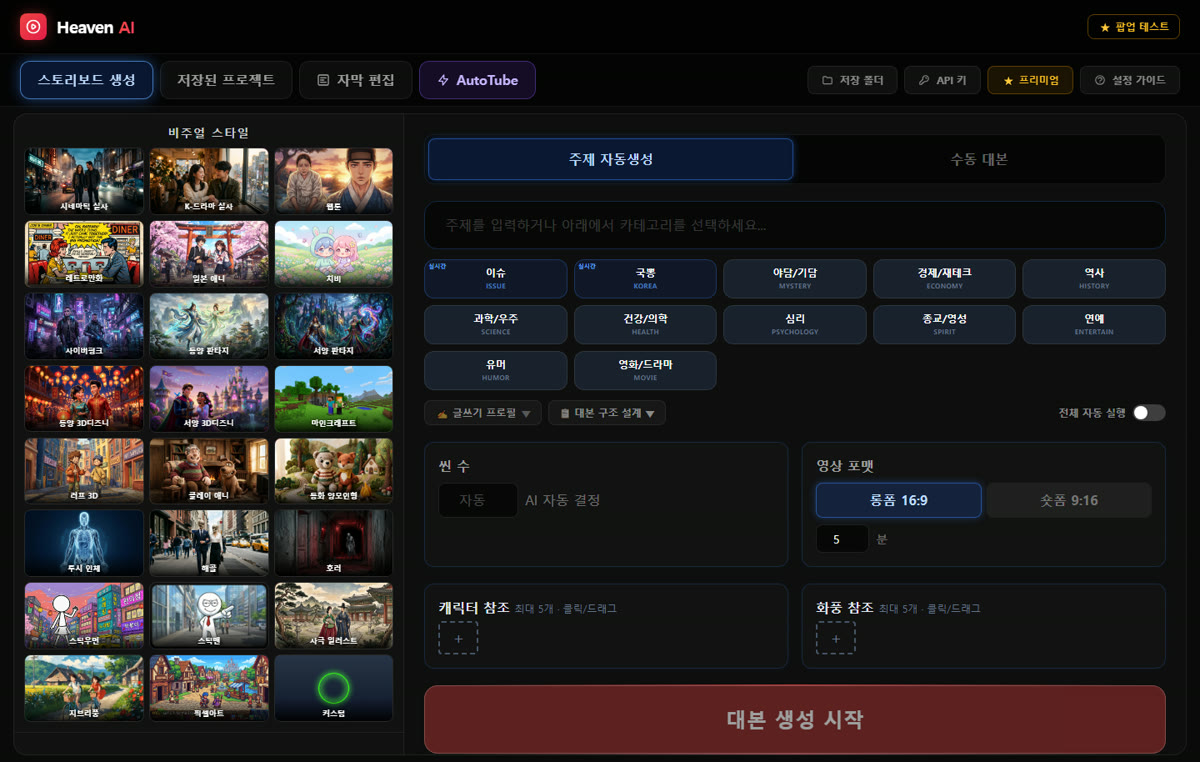 메인 화면. 왼쪽이 그림체 선택, 오른쪽이 주제·카테고리·포맷 설정입니다.
설치형 프로그램, 3일은 프리미엄까지 전부 무료
헤븐스튜디오는 설치형 프로그램입니다. 사양 좋은 컴퓨터가 없어도 됩니다. 이미지 생성부터 렌더링까지 전부 앱 안에서 돌아가기 때문입니다.
설치하면 3일 동안 프리미엄 기능까지 전부 체험할 수 있습니다. 그리고 3일이 지나도 대본, 이미지, 목소리, 자막 편집, 렌더링까지 — 지금부터 설명할 기능 대부분은 계속 무료로 씁니다. 프로젝트도 전부 내 컴퓨터에 저장됩니다. 서버로 새어 나가지 않습니다.
탭 4개가 곧 제작 순서
화면 위쪽 탭이 4개입니다. 이 순서가 그대로 영상이 만들어지는 순서이기도 합니다.
- 스토리보드 생성 — 주제를 넣고 대본과 이미지를 뽑는 곳
- 저장된 프로젝트 — 만들던 작업을 다시 여는 곳
- 자막 편집 — 실제 편집기. 캡컷 같은 별도 프로그램이 필요 없게 만든 곳
- AutoTube — 쇼츠 자동화. 주제 선정부터 업로드까지 알아서 돌아갑니다
아래부터는 이 순서를 따라 하나씩 들어가 보겠습니다.
주제 하나 없어도 시작할 수 있습니다
맨 위 주제 입력란에 만들고 싶은 걸 한 줄 적으면 끝입니다. 그런데 뭘 만들지부터 막히는 경우가 더 많습니다. 그래서 주제 자동생성 기능이 있습니다. 누르면 지금 시점에 반응이 나올 만한 주제를 이유와 함께 랭킹으로 뽑아줍니다. 마음에 드는 걸 체크하면 바로 생성으로 넘어가고, 여러 개를 한꺼번에 체크하면 순서대로 전부 자동으로 만들어주는 것까지 됩니다.
그 아래는 카테고리 12종입니다. 유튜브에서 이미 검증된 장르만 모아뒀습니다.
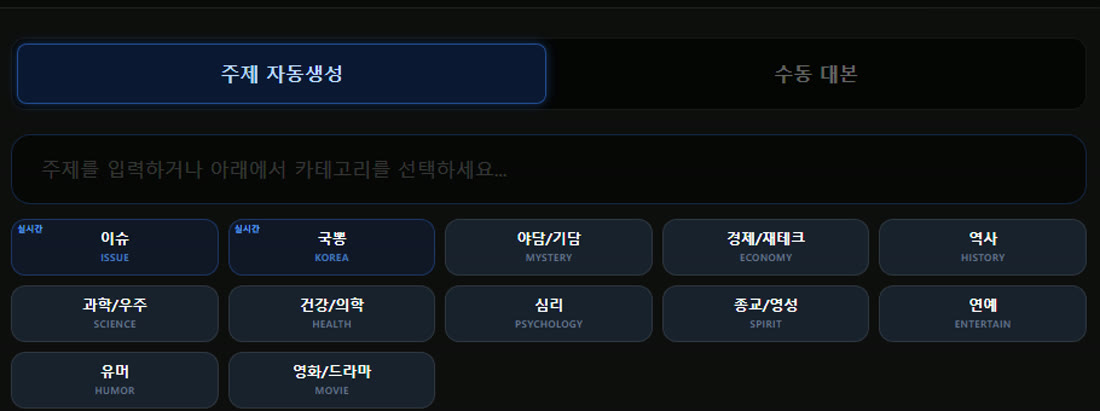 카테고리를 고르면 AI가 그 장르의 말투 자체를 바꿉니다. 같은 주제라도 야담을 고르면 소름 돋는 저음 톤, 국뽕을 고르면 하이텐션으로 대본이 나옵니다.
이 중 이슈와 국뽕 카테고리는 실시간(REALTIME) 표시가 따로 붙어 있습니다. 실시간 뉴스와 트렌드를 직접 검색해서 대본을 쓰는 카테고리라는 뜻입니다. 오늘 아침에 터진 사건으로 오늘 점심에 영상을 올릴 수 있다는 얘기입니다. 이슈·뉴스 채널을 운영한다면 이 두 카테고리만으로도 값을 합니다.
참고로 AutoTube(쇼츠 자동화) 쪽 채널 유형은 카테고리 11종으로, 종교/영성/철학이 빠져 있습니다. 스토리보드용 카테고리와 AutoTube용 채널 유형은 서로 다른 목록입니다.
그림체부터 정하기 — 24종 비주얼 스타일
카테고리 아래, 정확히는 화면 왼쪽 전체가 비주얼 스타일 갤러리입니다. 미리보기 이미지를 보고 고르면 됩니다.
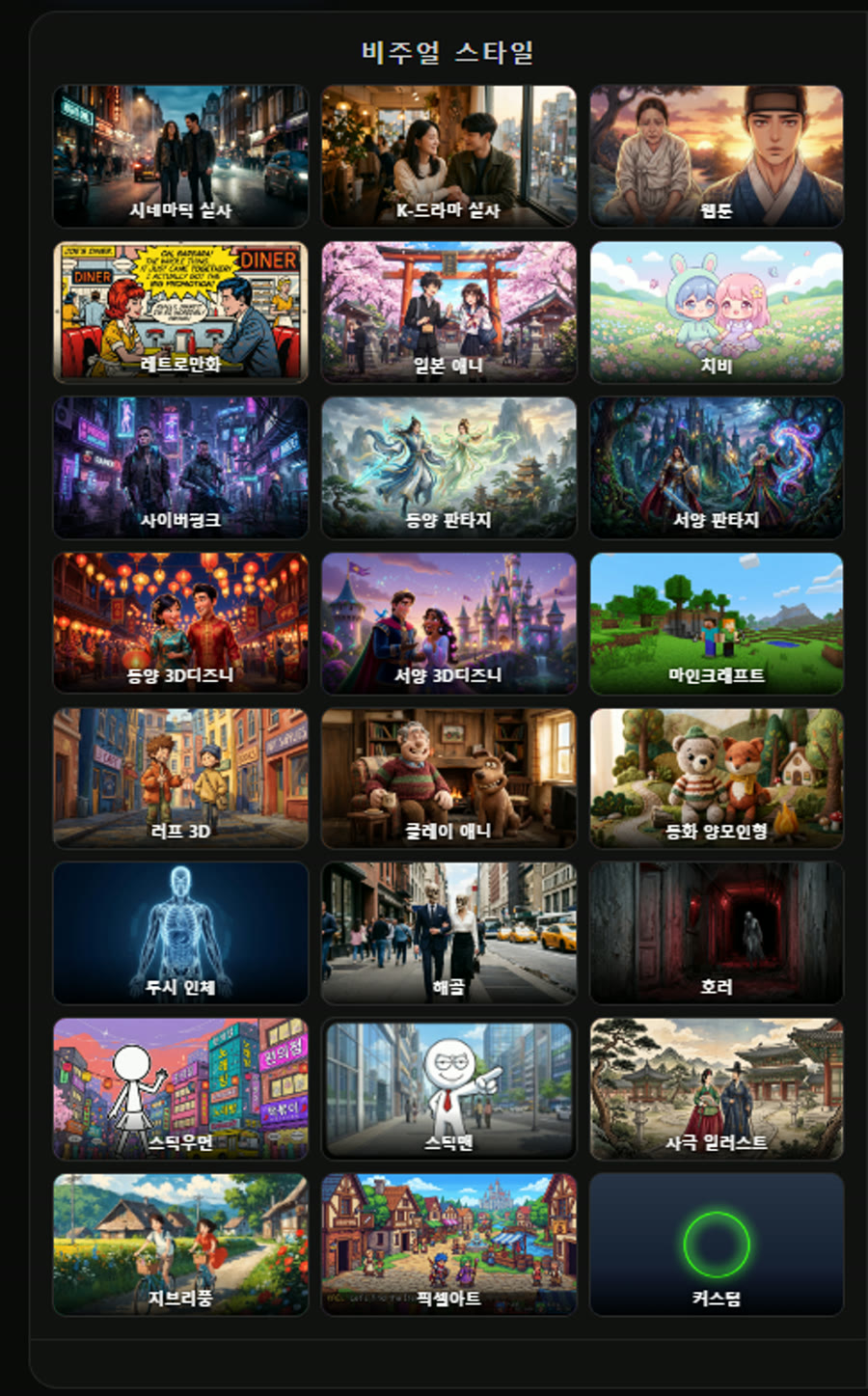 시네마틱 실사부터 웹툰, 지브리풍, 사이버펑크, 클레이 애니메이션, 스틱맨까지 24종(커스텀 포함)입니다. 하나를 고르면 영상의 모든 씬이 그 그림체로 통일됩니다.
씬마다 그림체가 제각각이라 영상이 조잡해지는 문제를 이 방식으로 막았습니다. 여기에 레퍼런스 기능도 있습니다.
 캐릭터 이미지를 올리면 그 인물이 영상 내내 유지되고, 스타일 이미지를 올리면 그 화풍을 따라갑니다. 각각 최대 5개까지, 클릭이나 드래그로 올릴 수 있습니다.
캐릭터 참조에 강도 슬라이더가 있어서 원본 캐릭터를 얼마나 닮게 할지도 조절됩니다. 내 채널 마스코트나 내 웹툰 캐릭터로 영상 전체를 끌고 갈 수 있다는 뜻입니다.
포맷과 길이
포맷은 두 가지, 롱폼 16:9와 숏폼 9:16입니다. 숏폼은 30초~150초까지 초 단위로, 롱폼은 분 단위로 길이를 정합니다. 길이를 정하면 거기에 맞춰 씬 개수와 나레이션 분량을 앱이 알아서 계산합니다. 씬 수를 “자동”으로 두면 AI가 알아서 결정하고, 직접 숫자를 넣을 수도 있습니다. 60초로 설정하면 실제로 60초 분량이 나오도록 대본 글자 수까지 맞춰서 씁니다.
대본 — 직접 쓰거나, AI에게 맡기거나
주제와 카테고리, 스타일까지 정했으면 대본 생성 버튼을 누릅니다. 나온 대본이 마음에 안 들면 다시 뽑거나 직접 고치면 됩니다.
이미 써둔 대본이 있다면 수동 대본 탭에 통째로 붙여넣으면 됩니다. 그럼 대본 생성 단계를 건너뛰고 바로 스토리보드로 갑니다.
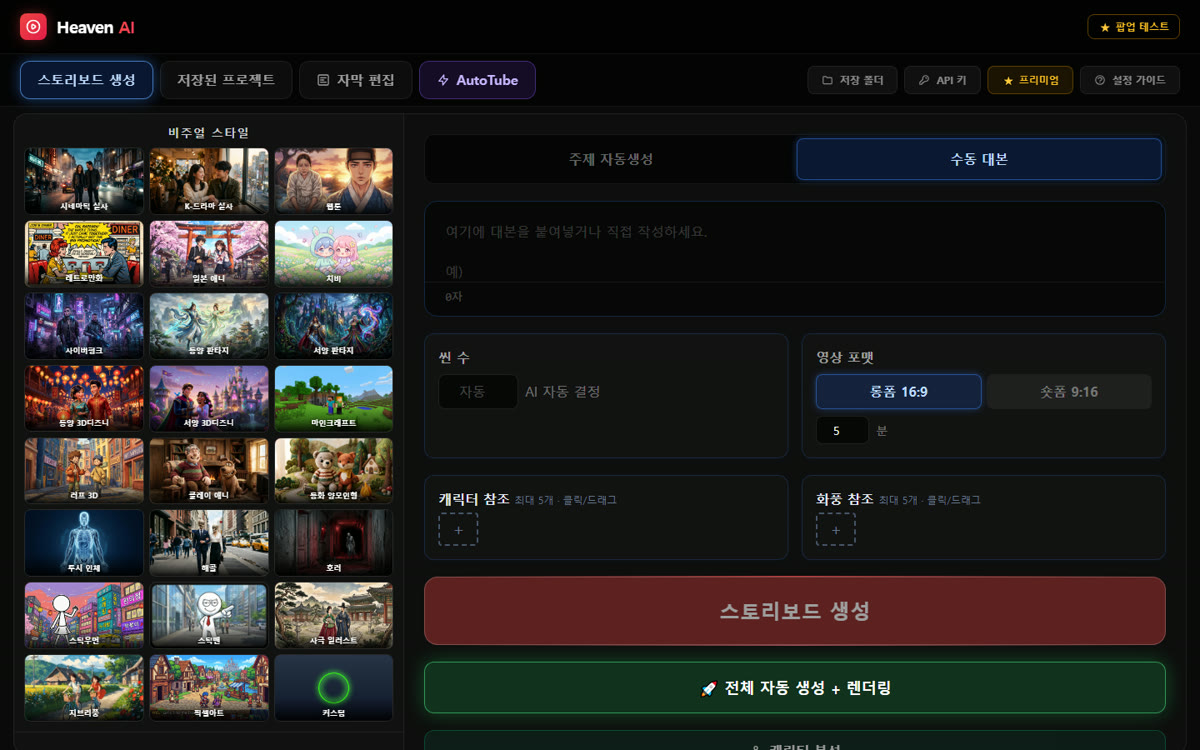 수동 대본 탭에는 “🚀 전체 자동 생성 + 렌더링” 버튼도 따로 있습니다. 대본만 넣으면 스토리보드부터 렌더링까지 한 번에 끝까지 돌립니다.
스토리보드 — 대본이 컷으로 쪼개지는 순간
대본이 확정되면 스토리보드 생성입니다. 여기서 대본을 씬 단위로 쪼개고, 씬마다 이미지와 나레이션 음성을 자동으로 만듭니다. 이 카드 하나하나가 그대로 영상의 컷이 됩니다. 컷 편집을 따로 할 필요가 없는 구조입니다.
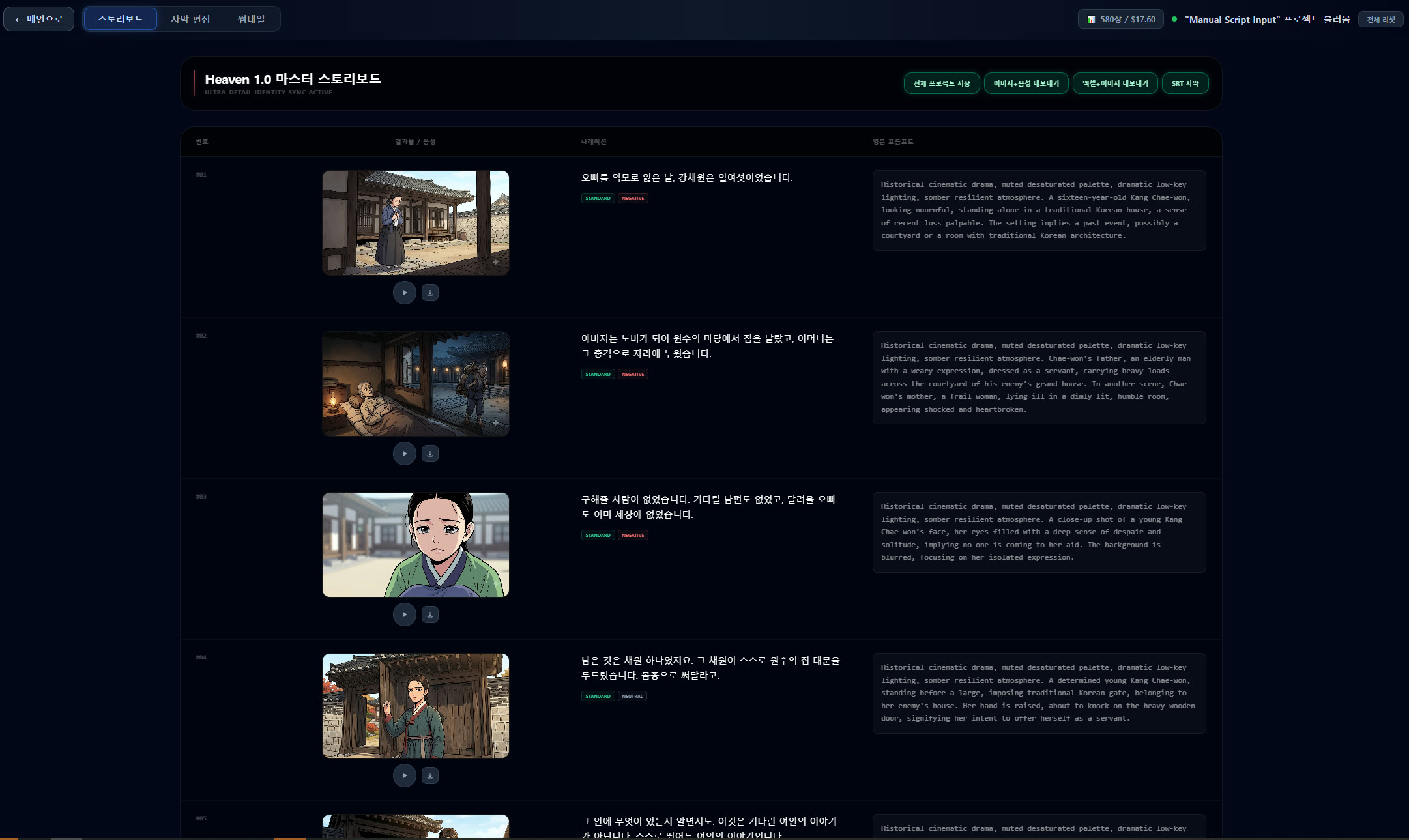 씬마다 나레이션 원문과 이미지 생성에 쓰인 비주얼 프롬프트가 함께 표시됩니다. 상단에는 사용한 이미지 모델, 완료된 이미지·오디오 개수, 비용 합계까지 바로 보입니다.
비용 구조 — 다른 AI 영상 툴과 갈리는 지점
보통 이런 툴은 크레딧을 선결제하고 이미지 한 장 만들 때마다 차감합니다. 수정이 잦으면 순식간에 바닥납니다. 헤븐스튜디오는 선결제가 없습니다. 무료로 쓸 때는 본인 API 키를 등록하고, 쓴 만큼만 과금됩니다.
이미지·영상 모델도 여러 개 중에서 고를 수 있고, 모델별 예상 단가가 화면에 그대로 표시됩니다.
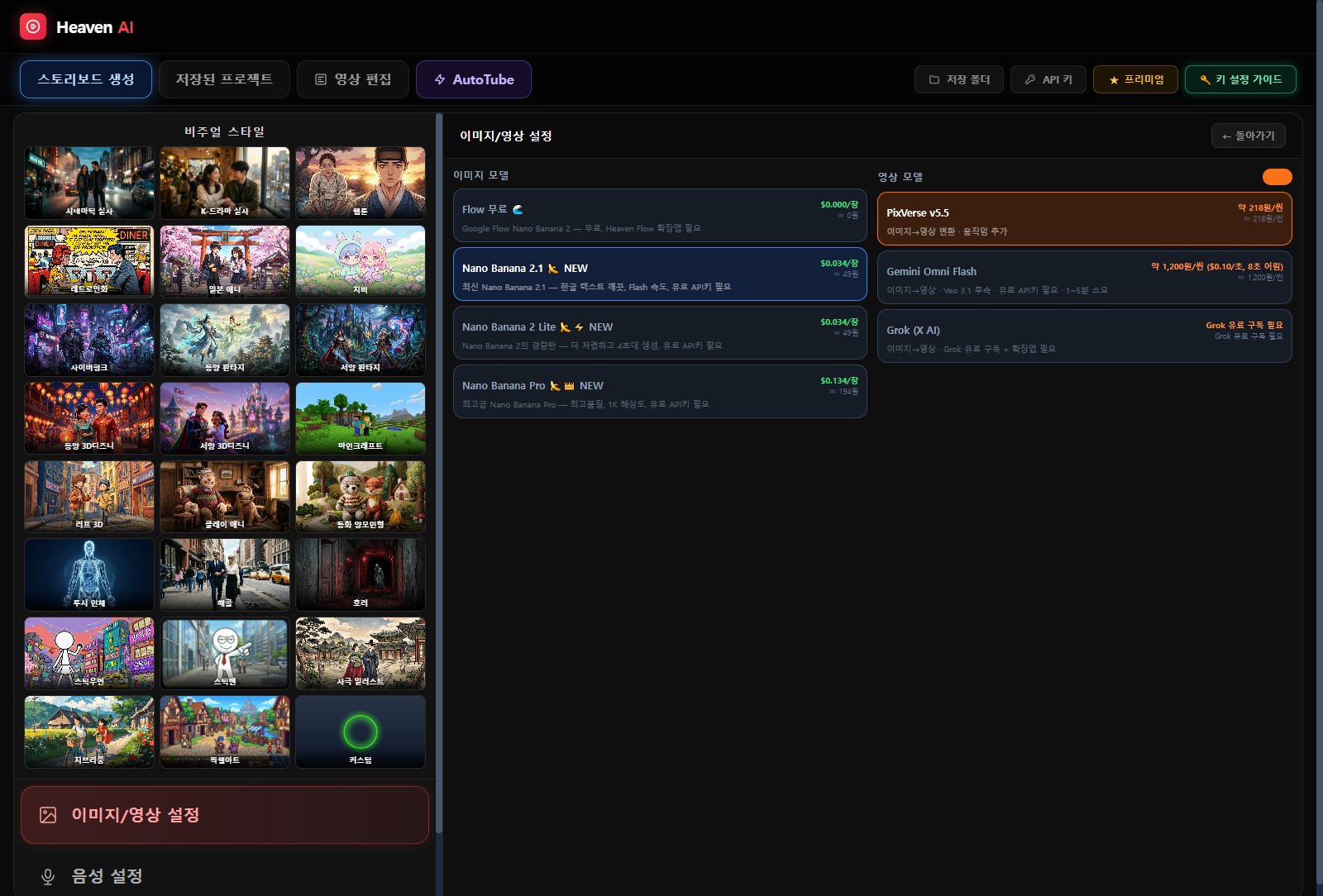 기본 이미지 모델은 Nano Banana 2.1(장당 약 49원)입니다. 가장 높은 품질의 Nano Banana Pro는 장당 약 194원, 영상 변환은 PixVerse v5.5가 씬당 약 218원, Gemini Omni Flash가 씬당 약 1,200원(8초 어림)으로 표시됩니다. 맨 위 “Flow 무료”는 0원 — 프리미엄 확장앱 경로입니다.
프리미엄 — API 키 없이, 생성 비용 0원
프리미엄으로 올리면 API 키 자체가 필요 없어집니다. 헤븐플로우 확장앱이 브라우저에서 대신 생성 버튼을 눌러주고 결과를 가져오기 때문에, 이미지 생성 비용이 0원입니다. 시간은 조금 걸리지만 몇백 장을 만들어도 요금이 나가지 않습니다. Grok 유료 구독자라면 헤븐그록 확장앱으로 이미지를 움직이는 영상으로 바꾸는 것까지 앱 안에서 됩니다. 확장앱이 연결되면 화면에 배지가 뜨고, 배지가 떠 있으면 앱이 알아서 무료 경로로 생성합니다.
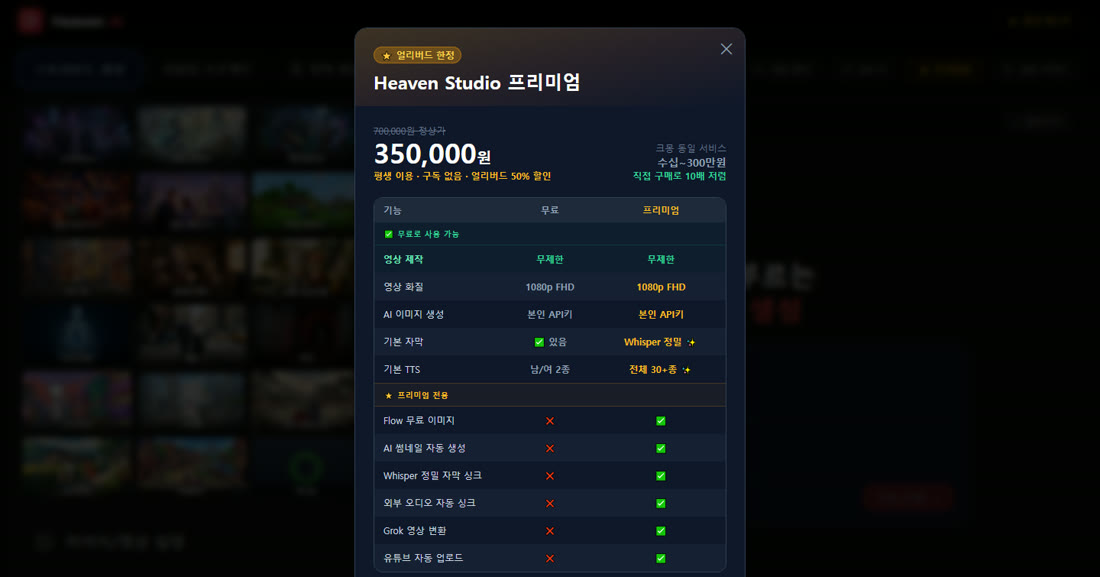 무료 단계에서도 기본 자막과 남/여 2종 TTS는 그대로 사용할 수 있습니다. 프리미엄은 Flow 무료 이미지, Whisper 정밀 자막 싱크, 30종 이상 TTS, Grok 영상 변환, 유튜브 자동 업로드가 추가로 열립니다.
API 키 설정이 막막할 수 있는데, 화면 우측 상단 “설정 가이드”에 발급 방법이 순서대로 정리돼 있습니다. API 키 입력창은 아래처럼 6개 항목으로 나뉘어 있습니다.
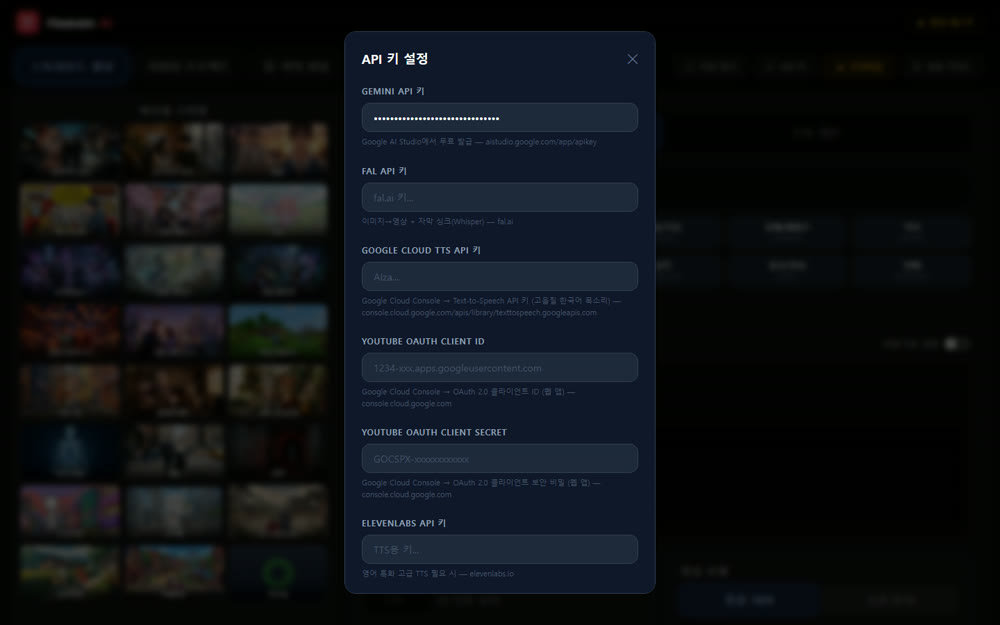 Gemini(대본·이미지), FAL(이미지→영상 변환, Whisper 자막 싱크), Google Cloud TTS(고음질 한국어 음성), YouTube OAuth(자동 업로드), ElevenLabs(TTS 추가 옵션) — 필요한 것만 골라 넣으면 됩니다.
저장된 프로젝트 — 자동 저장, 클릭 한 번에 복원
작업은 자동으로 저장됩니다. 브라우저를 꺼도, 며칠 뒤에 들어와도 여기서 클릭 한 번이면 씬, 이미지, 음성까지 그대로 복원됩니다. “어제 만들던 거 어디 갔지”가 없습니다.
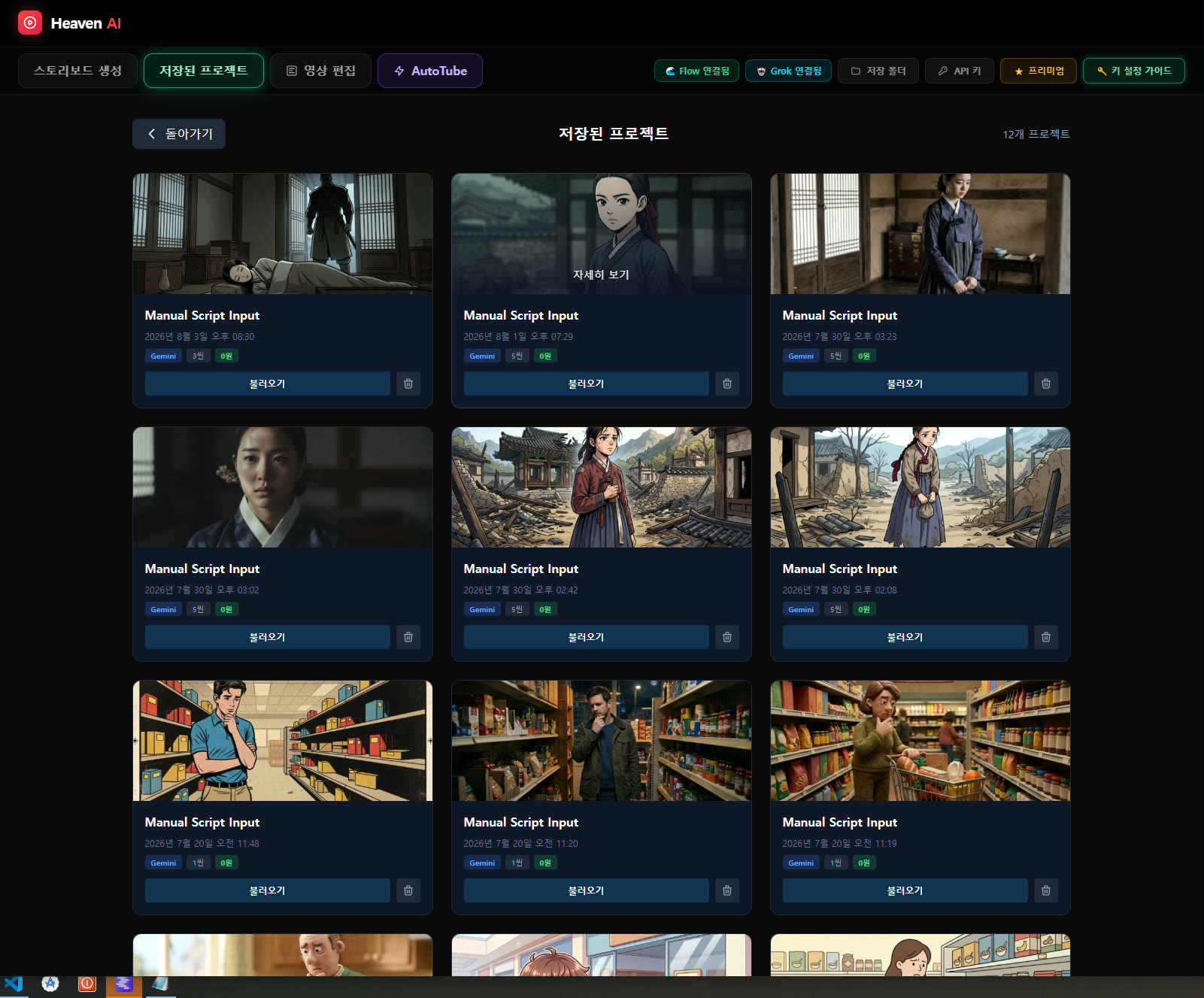 카드마다 생성일, 사용 모델, 씬 개수, 총비용이 함께 표시됩니다. “불러오기”를 누르면 그대로 이어서 편집할 수 있습니다.
자막 편집 — 헤븐스튜디오의 심장
세 번째 탭, 자막 편집이 이 앱의 핵심입니다. 보통은 여기서부터 캡컷이나 브루로 파일을 옮기는데, 그 과정을 통째로 없앴습니다. 요즘 유튜브가 AI로 통째로 만든 영상을 걸러내기 시작하면서, 사람 손이 닿은 편집이 점점 더 중요해지고 있습니다. 특별히 편집을 안 해도 되지만, 편집을 한다면 정말 쉽게 만들어 뒀습니다.
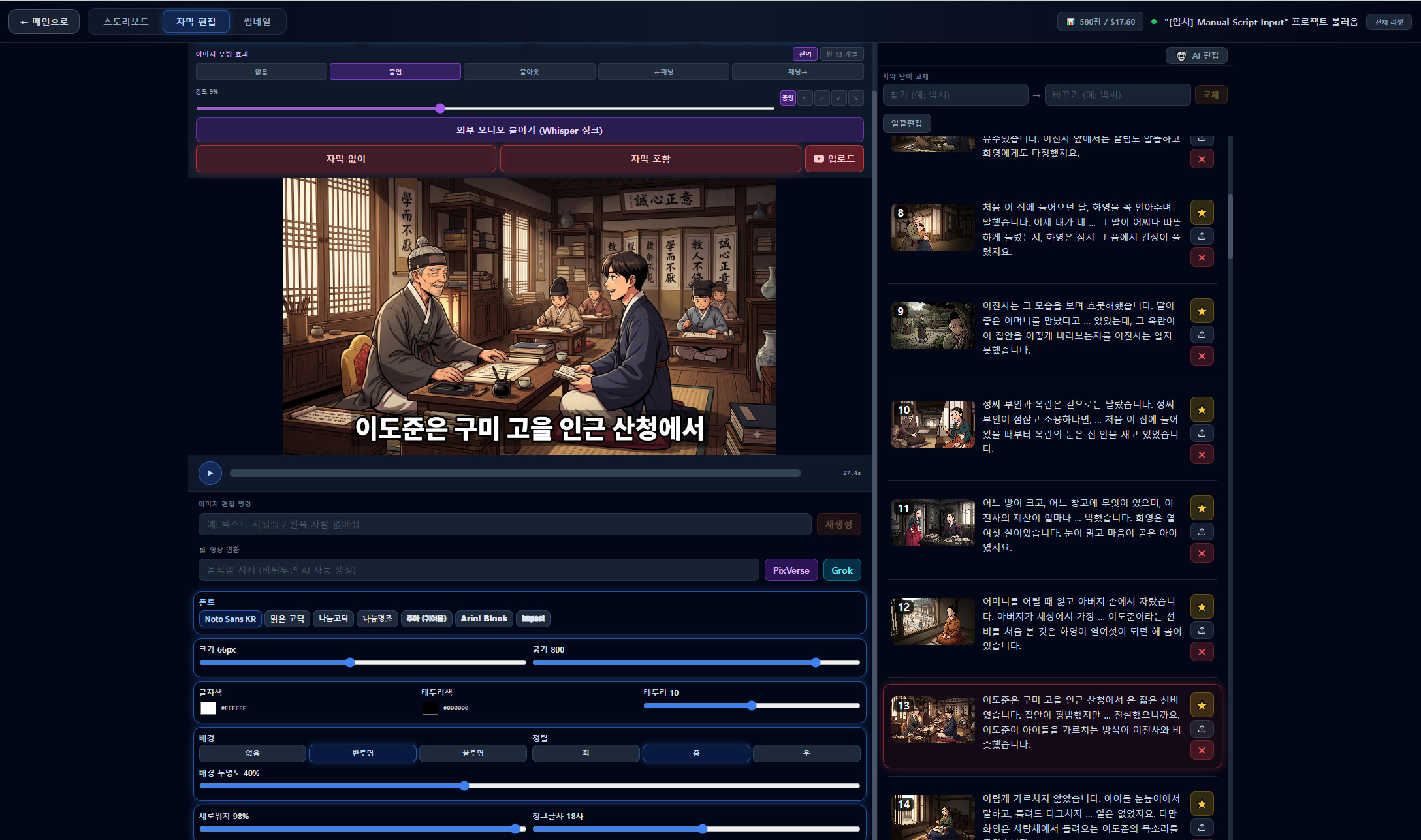 왼쪽은 실시간 미리보기와 편집 컨트롤입니다. 이미지 무빙 효과(줌인·줌아웃·패닝), 자막 스타일, 외부 오디오 싱크(Whisper) 같은 설정을 여기서 조절하고, 재생 버튼을 누르면 실제 영상과 같은 싱크로 미리 볼 수 있습니다. 오른쪽은 씬 목록입니다 — 나레이션은 참고용으로 표시될 뿐, 씬 카드를 클릭한다고 바로 고쳐지지는 않습니다.
자막 텍스트 자체는 씬을 직접 타이핑해서 고치는 방식이 아닙니다. 대신 이렇게 고칩니다.
- AI 편집 챗봇 — 화면 오른쪽 위 “AI 편집” 버튼을 누르면 대화창이 열립니다. “자막 10자로 줄여줘”, “1
5씬 줌인 추가해줘”, “13씬 영상 만들어줘” 처럼 자연어로 지시하면 그대로 실행됩니다.
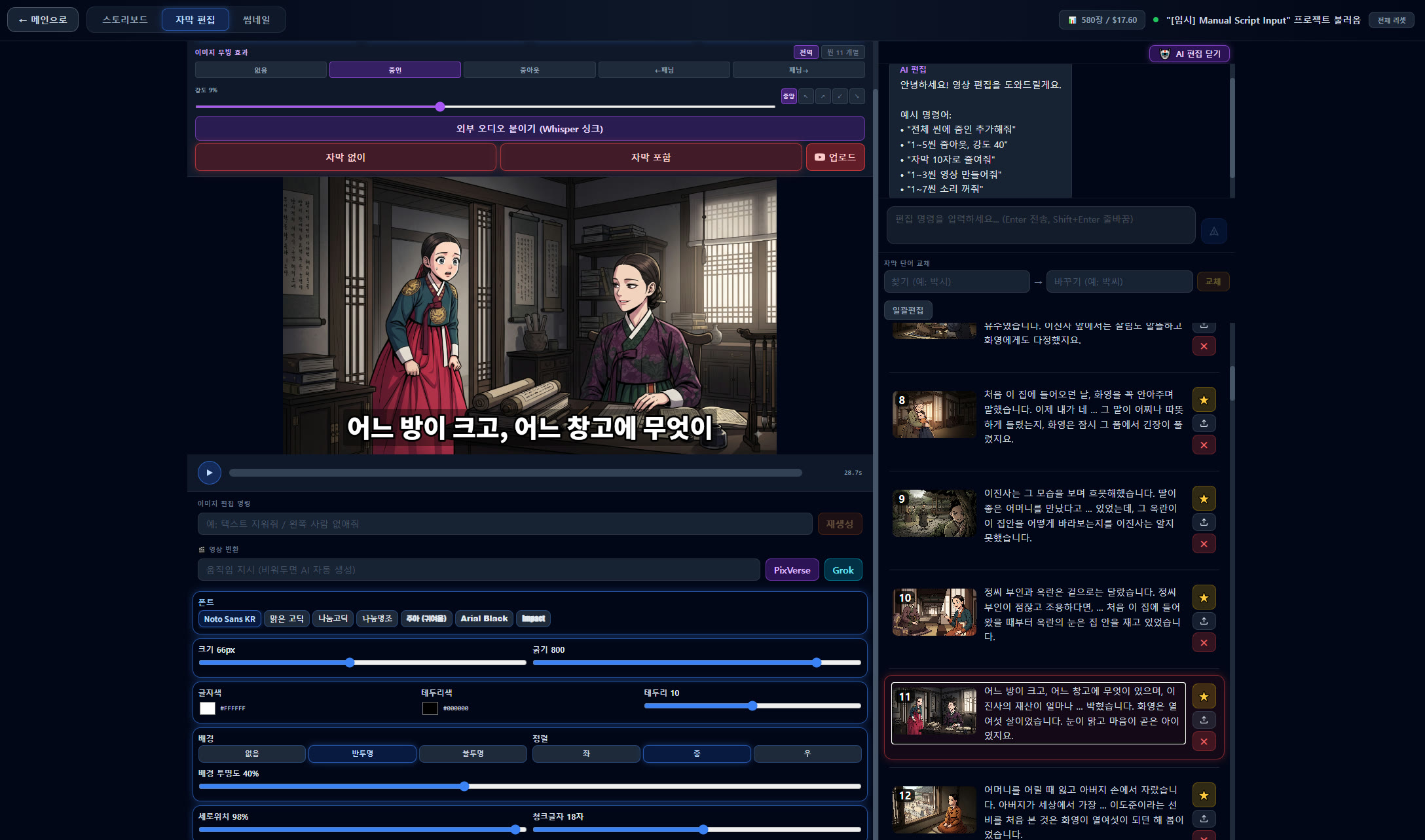 “안녕하세요! 영상 편집을 도와드릴게요” 예시 명령이 먼저 보여주고, 그 아래 입력창에 원하는 수정 지시를 그대로 치면 됩니다.
- 자막 단어 교체 — AI 챗봇 아래 “찾기 → 바꾸기” 입력창에서 특정 단어를 전체 씬에 걸쳐 한 번에 치환할 수 있습니다.
- 체크박스 일괄 편집 — 씬 목록에서 여러 씬을 체크박스로 선택하고 명령어를 한 줄 적으면 선택한 씬 전부에 같은 작업이 들어갑니다. 선택한 씬을 통째로 Flow 이미지나 Grok 영상으로 넘기는 배치 버튼도 별도로 있습니다.
- 드래그드롭으로 내 재료 삽입 — 씬 사이에 직접 찍은 사진이나 영상 파일을 그대로 끌어다 놓을 수 있습니다. 끼워 넣은 씬도 자막·나레이션 흐름에 같이 들어갑니다. AI가 만든 뼈대에 내 재료를 섞는 방식이라 결과물이 훨씬 내 콘텐츠다워집니다.
- 이미지→영상 변환 — 이미지로는 밋밋하다 싶은 씬만 골라 움직이는 영상으로 바꿀 수 있습니다. 변환한 씬은 영상으로 재생되고, 나머지 씬은 이미지에 줌·팬 효과가 들어가 단조롭지 않게 움직입니다.
목소리 설정
목소리도 자막 편집 화면 옆, “음성 설정” 탭에서 함께 바꿉니다. 엔진은 세 가지 중에 고르는데, 엔진에 따라 조절할 수 있는 항목이 다릅니다.
기본으로 뜨는 Cloud TTS는 Chirp3-HD 남/여 음성 목록에 말하기 속도 4단계만 있습니다. 톤이나 분위기 설정은 이 엔진에는 없습니다.
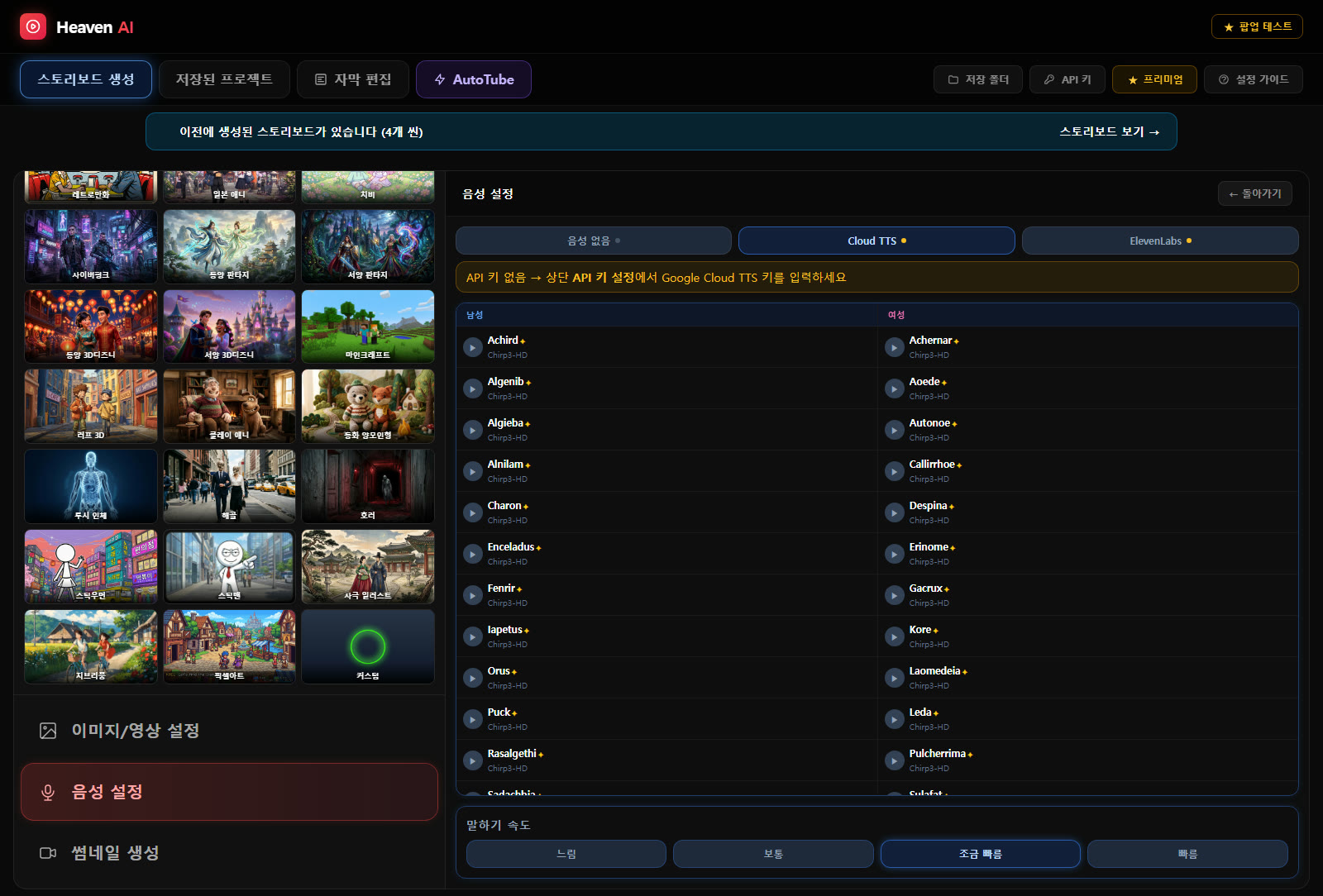 Cloud TTS 탭입니다. 음성을 미리 들어볼 수 있고, 하단에 말하기 속도(느림/보통/조금 빠름/빠름)만 있습니다. 톤·분위기 옵션은 없습니다.
Gemini 3.8은 구글의 새 음성 모델입니다. 목소리 30종(남성 16·여성 14)에 말하기 속도 4단계, 톤 8종, 분위기 12종이 있고, 톤과 분위기는 동시에 고를 수 있습니다. 고른 속도·톤·분위기는 “천천히 또박또박”, “속삭이듯” 같은 말투 지시로 바뀌어 함께 들어갑니다. 대본에 쓰는 Gemini API 키(또는 버텍스 설정)로 만들고, 목소리 옆 ▶ 버튼으로 지금 고른 설정 그대로 미리 들어볼 수 있습니다. 장면 사이에 간격을 두고 하나씩 만들기 때문에, 장면이 많으면 Cloud TTS보다 시간이 더 걸립니다.
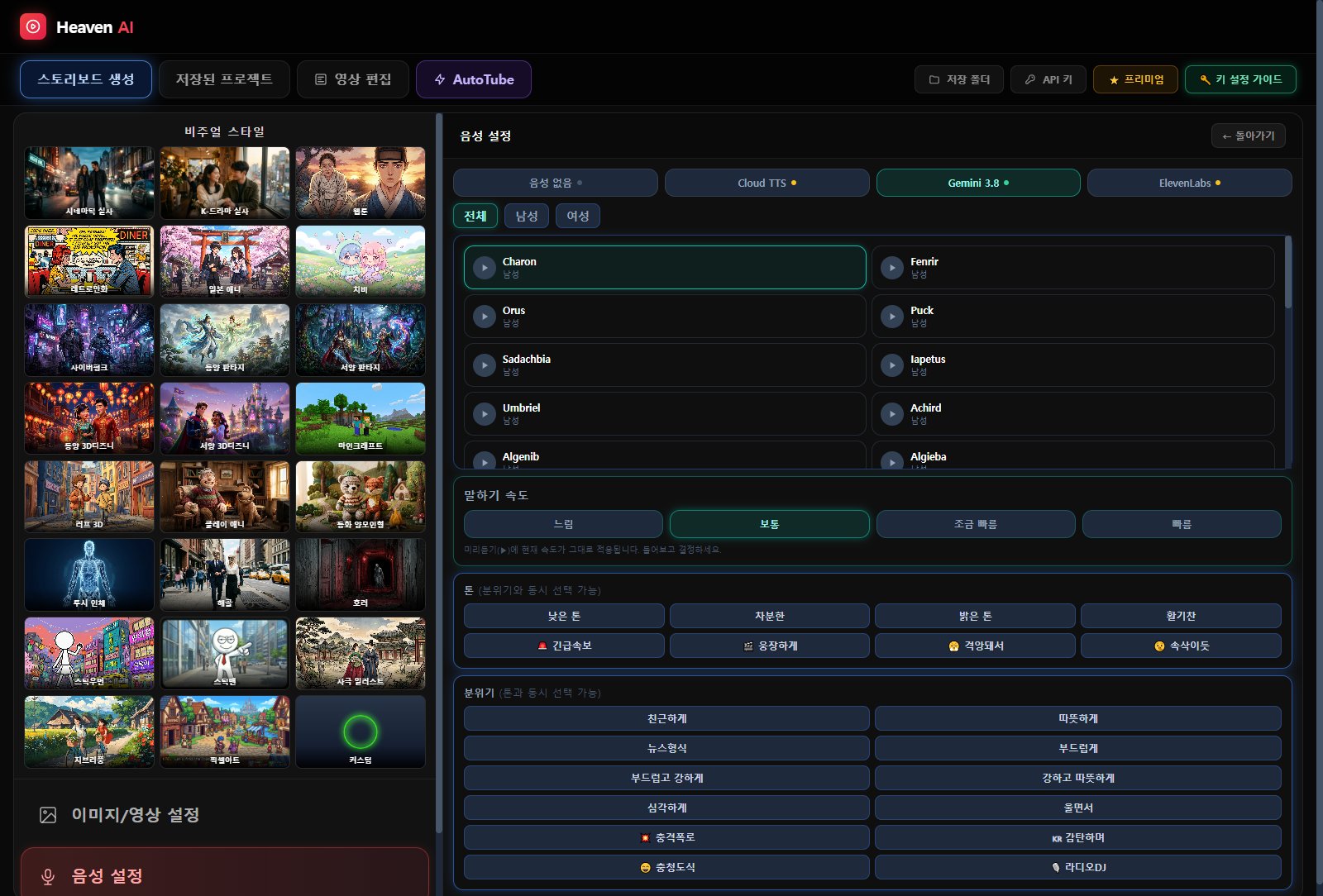 Gemini 3.8 탭입니다. 목소리는 전체/남성/여성으로 걸러 볼 수 있고, 아래로 말하기 속도, 톤 8종(낮은 톤/차분한/밝은 톤/활기찬/긴급속보/웅장하게/격앙돼서/속삭이듯), 분위기 12종(친근하게/뉴스형식/심각하게/충격폭로/라디오DJ 등)이 이어집니다.
ElevenLabs를 선택하면 톤 4종과 분위기 8종을 동시에 조합할 수 있습니다.
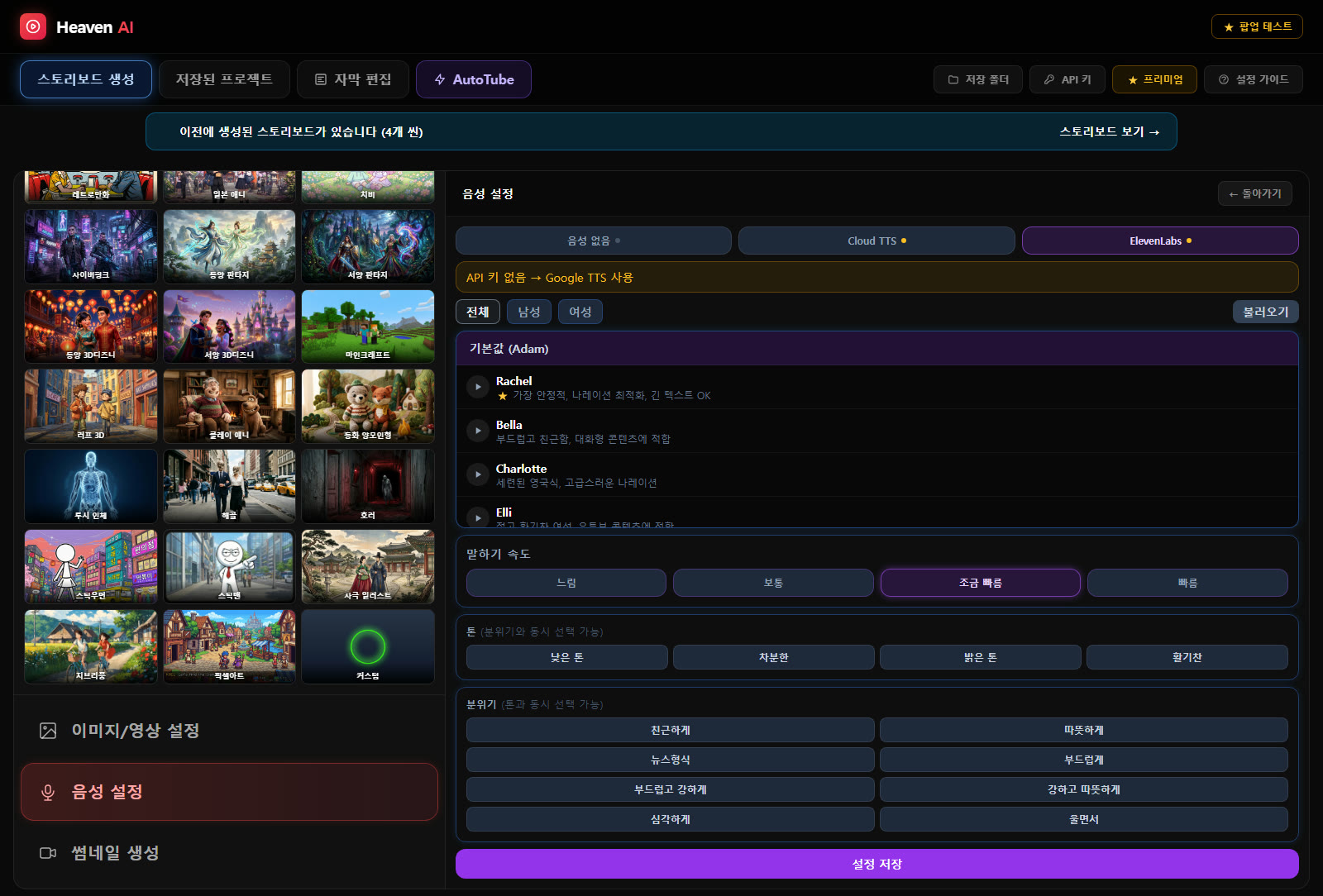 ElevenLabs 탭입니다. 말하기 속도 아래로 톤 4종(낮은 톤/차분한/밝은 톤/활기찬), 분위기 8종(친근하게/따뜻하게/뉴스형식/부드럽게 등)이 추가로 나타나고, 톤과 분위기는 동시에 선택할 수 있습니다.
무료 단계는 기본 남/여 음성 2종이 제공되고, 프리미엄으로 올리면 30종 이상의 음성이 열립니다. 마음에 안 드는 씬만 골라 그 씬 음성만 다시 만드는 것도 됩니다. ElevenLabs API 키를 등록하지 않으면 자동으로 Google TTS(Cloud TTS)로 대체됩니다.
쇼츠 자동 연출
숏폼(9:16) 포맷을 선택하면 연출이 자동으로 들어갑니다. 요즘 잘 나가는 쇼츠들을 분석해서 넣은 요소들입니다.
- 상단에 바이럴 스타일 제목 바 — 위에 작은 흰 글씨, 아래에 큰 주황 글씨
- AI가 의미를 분석해서 제목을 두 줄로 자동 배치
- 자막에서 핵심 단어만 주황색으로 강조
- 자막이 바뀔 때마다 살짝 튀어나오는 줌 효과
- 시작할 때 효과음, 씬 전환마다 전환음
하나하나 직접 편집하려면 손이 많이 가는 것들인데, 숏폼을 고르는 순간 전부 자동으로 붙습니다.
썸네일 에디터
썸네일 생성 탭도 내장돼 있습니다. 방금 만든 씬 이미지 중 제일 좋은 컷을 고르거나, 대본/문서를 올리거나, 배경 이미지를 따로 올려서 문구를 얹으면 끝입니다.
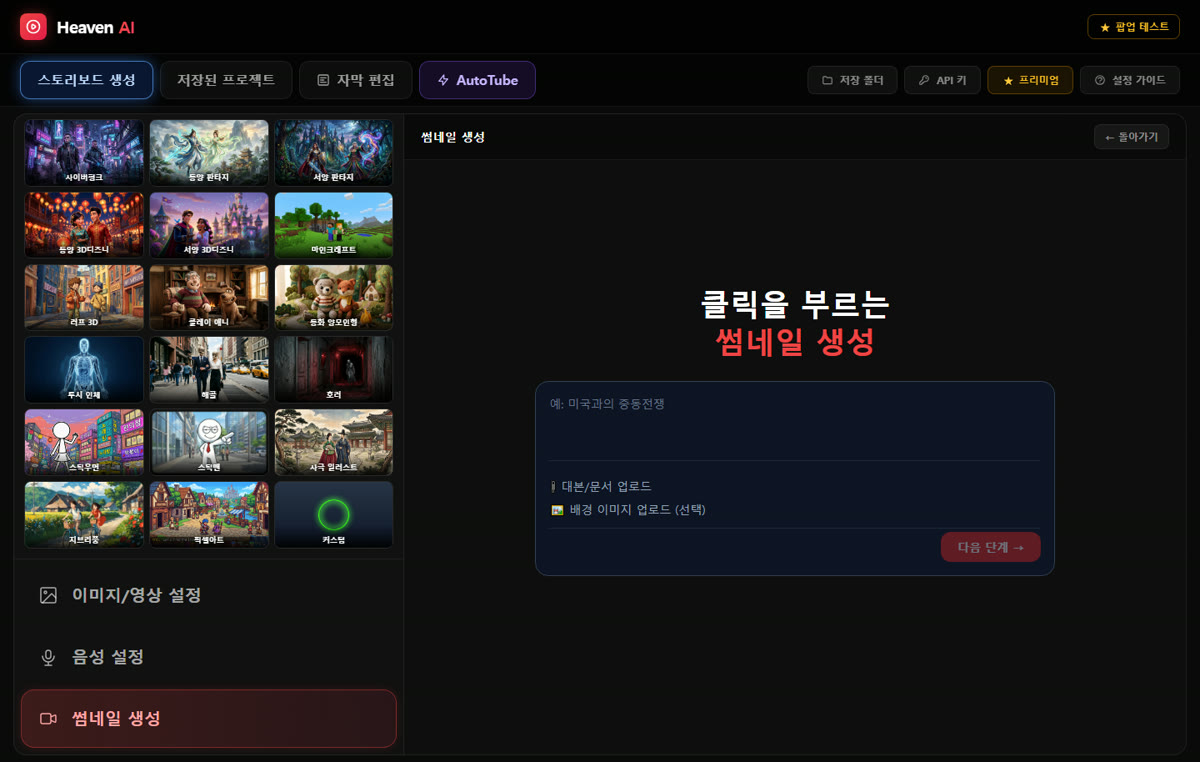 영상 본편과 같은 그림체로 뽑히기 때문에 썸네일과 본편 톤이 자연스럽게 맞습니다. 포토샵을 열 일이 없습니다.
렌더링 — 전부 앱 안에서
편집이 끝나면 렌더링입니다. 자막을 입혀서 뽑을 수도 있고, “자막 없이” 옵션으로 깨끗한 무자막 버전을 뽑을 수도 있습니다. 크롬 94 이상 환경에서는 WebCodecs 기반 GPU 하드웨어 가속 렌더링이 자동으로 적용되는데, 일반 소프트웨어 렌더링보다 10~50배 빠릅니다. 캡컷도, 프리미어도 없이 MP4가 바로 떨어집니다.
AutoTube — 쇼츠 자동화
네 번째 탭, AutoTube는 뉴스 수집부터 생성, 유튜브 업로드까지 이어지는 완전 자동화입니다. 채널 유형(카테고리) 11종 중 하나를 고르고, 영상 길이와 업로드 방식만 정하면 나머지는 알아서 돌아갑니다.
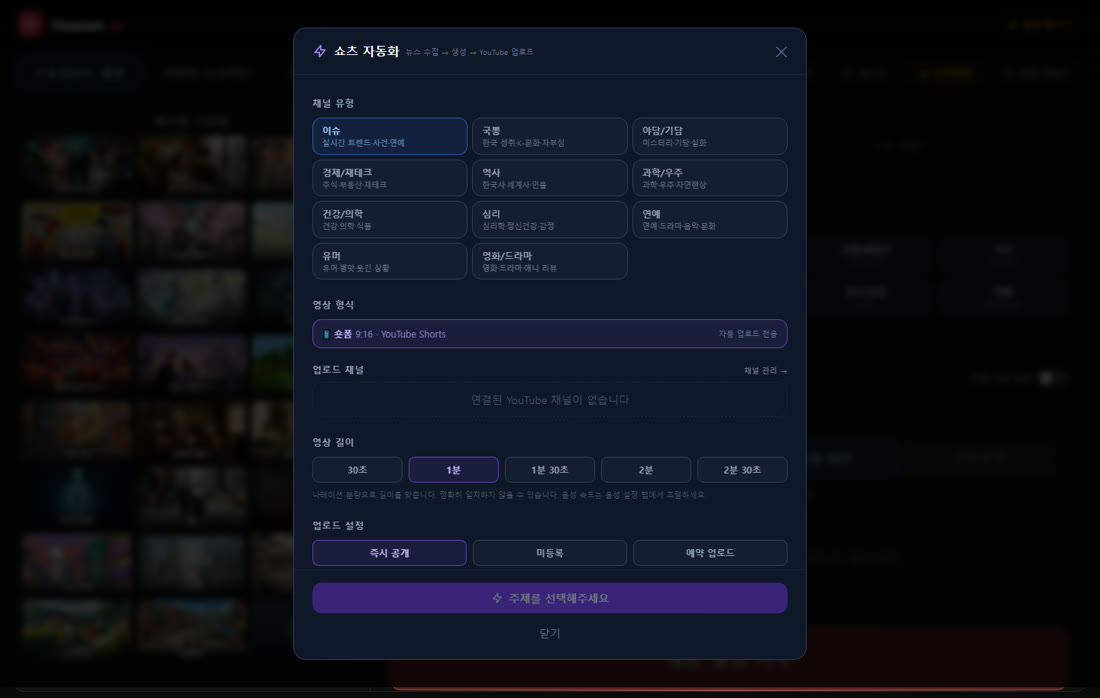 채널 유형은 숏폼 9:16 · YouTube Shorts 자동 업로드 전용입니다. 영상 길이는 30초~2분 30초 사이 프리셋 중에서 고르고, 업로드는 즉시 공개·미등록·예약 업로드 중 선택할 수 있습니다.
렌더링이 끝난 영상에는 제목, 태그, 설명까지 자동으로 달려서 연결된 채널에 바로 올라갑니다. 예약 업로드도 됩니다. 물론 자동으로 만들어진 초안을 그대로 올릴 필요는 없습니다. 올리기 전에 자막 편집기로 얼마든지 손을 볼 수 있습니다. 자고 일어나면 쇼츠가 채널에 올라가 있는 그림, 쇼츠 채널을 돌리고 싶었던 사람에게는 이 기능 하나로 값을 합니다.
정리
헤븐스튜디오는 대본부터 이미지, 목소리, 자막 편집, 썸네일, 렌더링까지 무료로 쓰는 올인원 제작 툴입니다. 브루처럼 쉬운 편집기에 AI 일괄 편집이라는 무기까지 들어있고, 확장앱을 붙이면 생성 비용이 영원히 가벼워집니다. 업로드 자동화와 AutoTube 같은 프리미엄 기능은 설치 후 3일간 전부 무료로 체험할 수 있고, 3일이 지나도 대본·이미지·목소리·자막 편집·렌더링까지는 계속 무료로 쓸 수 있습니다.